



Meta Ads (Lead Ads)
- Tipo de canal: captura de clientes potenciales (leads). Es una entrada de eventos hacia Lynn, no un canal conversacional.
- Origen del lead: formularios de clientes potenciales (Lead Ads) de anuncios en Meta.
- Destino: Lynn, mediante un webhook.
- Dónde se configura en Lynn: en el diseñador de flujos, como el resto de los canales (clic derecho → Configurar Canal).
- Instancias: el canal no se activa automáticamente, y un mismo tenant puede tener más de una instancia, cada una con su propio Ad ID.
- Sandbox disponible: no documentado.
Definición
Permite que los clientes potenciales que completan el formulario de un anuncio de Meta (Lead Ads) lleguen automáticamente a Lynn. Cada lead genera una sesión en Lynn, en la que cada respuesta del formulario queda disponible como una entidad que el flujo puede usar.
Cómo funciona (visión del cliente)
- Un usuario completa el formulario del anuncio en Meta.
- Meta avisa a Lynn mediante el webhook del canal. El aviso identifica el anuncio (Ad ID) y el lead, pero no trae las respuestas del formulario.
- Lynn identifica el tenant y el servicio a partir del Ad ID configurado en el canal, y consulta a Meta el detalle del lead usando el token de acceso configurado en el canal.
- Lynn crea la sesión y carga las respuestas como entidades.
Visión general de la configuración
La integración se apoya en una aplicación de Meta propiedad de Lynn, a la que el cliente (dueño del portafolio comercial en Meta) le da acceso a su página y cuenta publicitaria. Las actividades del cliente son:
flowchart LR
    A["1. Solicitar acceso a la app de Lynn"] --> B["2. Crear usuario del sistema"]
    B --> C["3. Asignar activos y generar token"]
    C --> D["4. Crear campaña y formulario"]
    D --> E["5. Obtener el Ad ID"]
    E --> F["6. Entregar parámetros a Lynn"]
Configuración del lado de Meta
Se realiza en Meta Business Suite (Configuración del negocio) y en el Administrador de Anuncios de Meta, con un usuario Administrador del portafolio comercial del cliente.
Datos de la aplicación de Lynn
| Parámetro | Valor |
|---|---|
| Nombre de la aplicación | Ads-Omnichannel-Broker |
| Identificador de la app (App ID) | 2001099877260389 |
| Empresa propietaria de la app | Lynn Digital Interactions |
Paso 1. Solicitar acceso a la aplicación
- Ingresar a Meta Business Suite - Configuración del negocio con un usuario Administrador de la empresa.
- En el menú lateral, ir a Cuentas → Apps.
- Hacer clic en + Agregar y seleccionar Solicitar acceso a una app.
- Ingresar el App ID
2001099877260389y confirmar el envío. - Informar al ejecutivo de soporte o integraciones de Lynn para que apruebe la solicitud.
Paso 2. Crear el usuario del sistema
- En Usuarios → Usuarios del sistema, hacer clic en + Agregar.
- Asignar un nombre descriptivo (por ejemplo,
Lynn-Ads-Integracion) y el rol Administrador. - Hacer clic en Crear usuario del sistema.
Paso 3. Asignar activos y generar el token de acceso
Asignar activos. Con el usuario del sistema seleccionado, hacer clic en Asignar activos y agregar:
| Activo | Qué asignar | Permiso |
|---|---|---|
| Páginas de Facebook | La página corporativa donde se publicarán los anuncios. | Control total / Administrar página. |
| Cuentas publicitarias | La cuenta publicitaria correspondiente. | Administrar campañas / Ver rendimiento. |
| Acceso a clientes potenciales | En Integraciones → Acceso a clientes potenciales, seleccionar la página y, en la pestaña CRMs / Apps, confirmar que la app Ads-Omnichannel-Broker esté asignada con permiso para descargar clientes potenciales. |
Descargar clientes potenciales. |
Generar el token.
- En Usuarios del sistema, seleccionar el usuario creado y hacer clic en Generar nuevo token.
- Configurar:
- App:
Ads-Omnichannel-Broker. - Vencimiento del token: Nunca.
- Permisos (scopes):
leads_retrieval,pages_show_list,ads_managementyads_read.
- App:
- Hacer clic en Generar token.
- Copiar y resguardar el token en un lugar seguro.
Note
Si el portafolio tiene activa la regla de dos administradores, un segundo administrador de la empresa debe autorizar la generación del token desde Solicitudes.
Important
El token da acceso a los leads del cliente: debe tratarse como confidencial y compartirse solo por el canal seguro acordado con Lynn.
Paso 4. Crear la campaña y el formulario en el Administrador de Anuncios
Campaña
- En el Administrador de Anuncios, hacer clic en + Crear.
- Tipo de compra: Subasta. Objetivo de la campaña: Clientes potenciales.
- Elegir Campaña manual de clientes potenciales.
Conjunto de anuncios
- Asignar un nombre al conjunto (por ejemplo,
Conjunto_Ads_<NOMBRE_SERVICIO>). - En Ubicación de la conversión, seleccionar Formularios instantáneos.
- En Página de Facebook, seleccionar la página corporativa.
- Si aparece el mensaje de condiciones pendientes de Lead Ads, hacer clic en Ver condiciones y luego en Acepto las condiciones.
Anuncio y formulario instantáneo
- En el nivel de anuncio, asignar un nombre (por ejemplo,
Anuncio_<NOMBRE_CAMPAÑA>). - En Formulario instantáneo, hacer clic en Crear formulario y configurar:
| Elemento | Configuración |
|---|---|
| Tipo de formulario | Más volumen. |
| Presentación | Título y breve descripción del producto o servicio. |
| Preguntas | Como mínimo los campos de contacto: Nombre completo (Full name), Correo electrónico (Email) y Teléfono (Phone number). |
| Política de privacidad | Enlace a las políticas de privacidad del sitio web del cliente. |
| Ajustes de seguimiento | No activar desvíos automáticos a Messenger ni integraciones predeterminadas de CRM, para que el evento se procese solo hacia el canal de Lynn. |
- Hacer clic en Publicar para dejar activos el formulario y el anuncio.
Paso 5. Obtener el Ad ID
- Con el anuncio seleccionado en el Administrador de Anuncios, observar la barra de direcciones del navegador.
- Copiar el número del parámetro
selected_ad_ids:
...&selected_ad_ids=<AD_ID>&...
Paso 6. Parámetros para configurar el canal en Lynn
Una vez concluidos los pasos anteriores, debe disponer de los siguientes datos para configurar el canal en Lynn:
| Dato | Descripción |
|---|---|
| Nombre del cliente | Nombre de la empresa. |
| ID de la página de Facebook | Página donde se publica el anuncio. |
| ID del anuncio (Ad ID) | Obtenido en el paso 5. |
| Nombre del formulario | Formulario instantáneo creado en el paso 4. |
| Token del usuario del sistema | Obtenido en el paso 3. |
Configuración del canal en Lynn
El canal se agrega al flujo como cualquier otro canal:
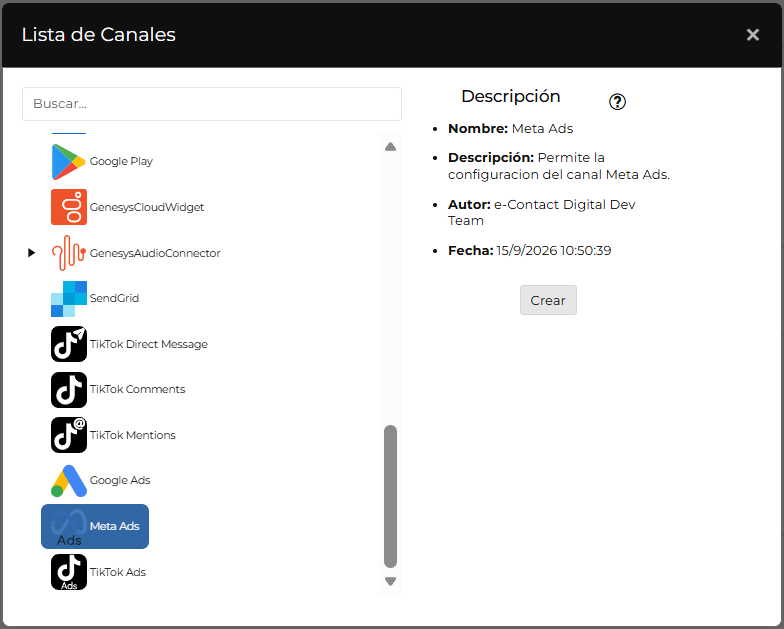
En el diseñador de flujos, clic derecho → Configurar Canal → Agregar canal, y seleccionar Meta Ads en la Lista de Canales (en la descripción aparece el nombre "Meta Ads", el autor e-Contact Digital Dev Team y la fecha de publicación).
Presionar Crear.
Completar el formulario Configurar Canal:
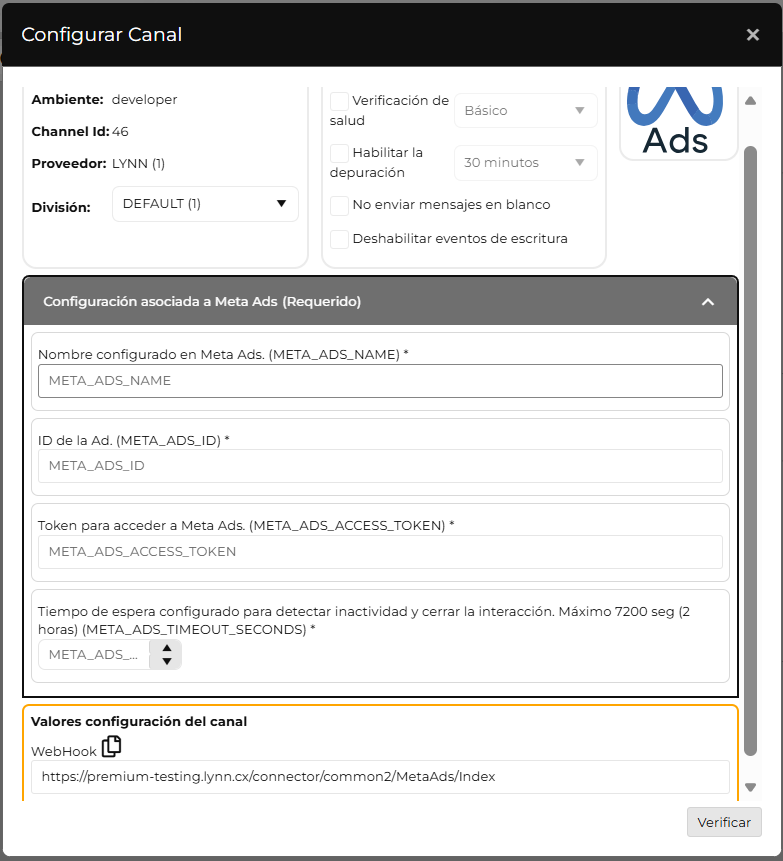
Datos generales del canal: Ambiente (ej.
developer), Channel Id (en el ejemplo,46), Proveedor (LYNN (1)) y División; más las opciones habituales de cualquier canal: Verificación de salud, Habilitar la depuración, No enviar mensajes en blanco y Deshabilitar eventos de escritura.Sección "Configuración asociada a Meta Ads (Requerido)" — los cuatro campos son obligatorios (marcados con *):
| Campo | Variable | Descripción |
|---|---|---|
| Nombre configurado en Meta Ads | META_ADS_NAME |
Nombre con el que se identifica la configuración en Meta Ads. |
| ID de la Ad | META_ADS_ID |
Ad ID del anuncio de Meta cuyos leads recibirá el canal (paso 5). Es lo que permite a Lynn asociar cada lead con el tenant y el servicio correctos. |
| Token para acceder a Meta Ads | META_ADS_ACCESS_TOKEN |
Token del usuario del sistema (paso 3), con el que Lynn consulta a Meta el detalle de cada lead. Se configura por tenant. |
| Tiempo de espera configurado para detectar inactividad y cerrar la interacción | META_ADS_TIMEOUT_SECONDS |
En segundos. Máximo 7200 s (2 horas). |
Sección "Valores configuración del canal": muestra el campo WebHook (con un ícono para copiarlo), con la URL del canal en Lynn. En el ejemplo, de un ambiente de pruebas, es https://premium-testing.lynn.cx/connector/common2/MetaAds/Index.
- Presionar Verificar.
Información que recibe el flujo
Cada lead crea una sesión con estos datos como entidades:
| Entidad | Descripción |
|---|---|
AdId |
Id del anuncio. También se usa como valor de criterio de la sesión (criterio metaAds). |
AdName |
Nombre del anuncio. |
FormId |
Id del formulario. |
PageId |
Id de la página de Meta asociada. |
CreatedTime |
Fecha y hora de creación del lead. |
| Una entidad por cada pregunta del formulario | El nombre de la entidad es el nombre del campo en Meta (por ejemplo full_name, email, phone_number) y el valor es la respuesta. Las preguntas personalizadas del anunciante se incorporan igual, sin filtro. |
Además, la sesión incluye los datos habituales de cualquier canal (identificador de sesión, canal, proveedor y servicio). El nombre del contacto se toma de full_name o, si no existe, de first_name y last_name; si no hay ninguno, se usa "unknown name".
Note
Por eso conviene incluir en el formulario, como mínimo, las preguntas Nombre completo, Correo electrónico y Teléfono (ver paso 4): son los campos que Lynn usa para identificar y contactar al lead.