



Google Ads (formularios de clientes potenciales)
- Tipo de canal: captura de clientes potenciales (leads). Es una entrada de eventos hacia Lynn, no un canal conversacional.
- Quién lo configura: el administrador de la cuenta de Google Ads del cliente (anunciante), con los datos que entrega Lynn.
- Qué entrega Lynn al cliente: una URL de webhook y una clave secreta única.
- Dónde se configura en Lynn: en el diseñador de flujos, como el resto de los canales (clic derecho → Configurar Canal).
- Sandbox disponible: no documentado.
Definición
Permite que los clientes potenciales que completan un formulario de clientes potenciales (Lead Form) en los anuncios de Google Ads sean enviados automáticamente a la plataforma Lynn, mediante un webhook configurado en el propio formulario.
flowchart LR
    A["1. Acceder a Google Ads"] --> B["2. Editar grupo de recursos"]
    B --> C["3. Crear formulario de captura"]
    C --> D["4. Configurar webhook y clave"]
    D --> E["5. Enviar prueba y guardar"]
Requisitos previos
Antes de empezar, el cliente necesita:
| Requisito | Detalle |
|---|---|
| Acceso a Google Ads | Usuario con permisos de Administrador o de edición sobre la cuenta publicitaria. |
| URL del webhook de Lynn | Entregada por el equipo de Lynn. |
Clave secreta única (Key) |
Clave alfanumérica de tipo UUID entregada por el equipo de Lynn. No puede repetirse en ningún otro formulario y debe tratarse como una credencial. |
| Campaña orientada a clientes potenciales | La campaña de Google Ads donde se agregará el formulario debe tener ese objetivo. |
Configuración del canal en Lynn
El canal se agrega al flujo como cualquier otro canal:
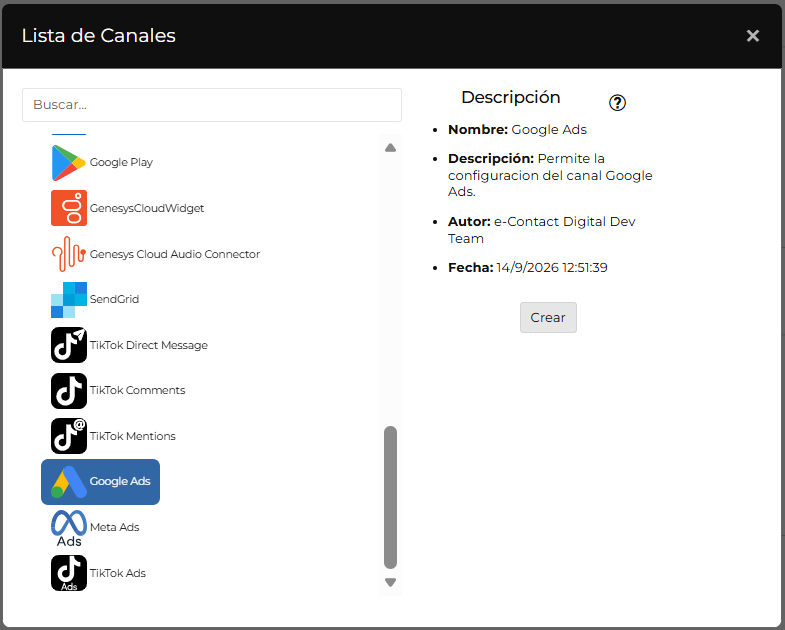
En el diseñador de flujos, clic derecho → Configurar Canal → Agregar canal, y seleccionar Google Ads en la Lista de Canales (en la descripción aparece el nombre "Google Ads", el autor e-Contact Digital Dev Team y la fecha de publicación).
Presionar Crear.
Completar el formulario Configurar Canal:
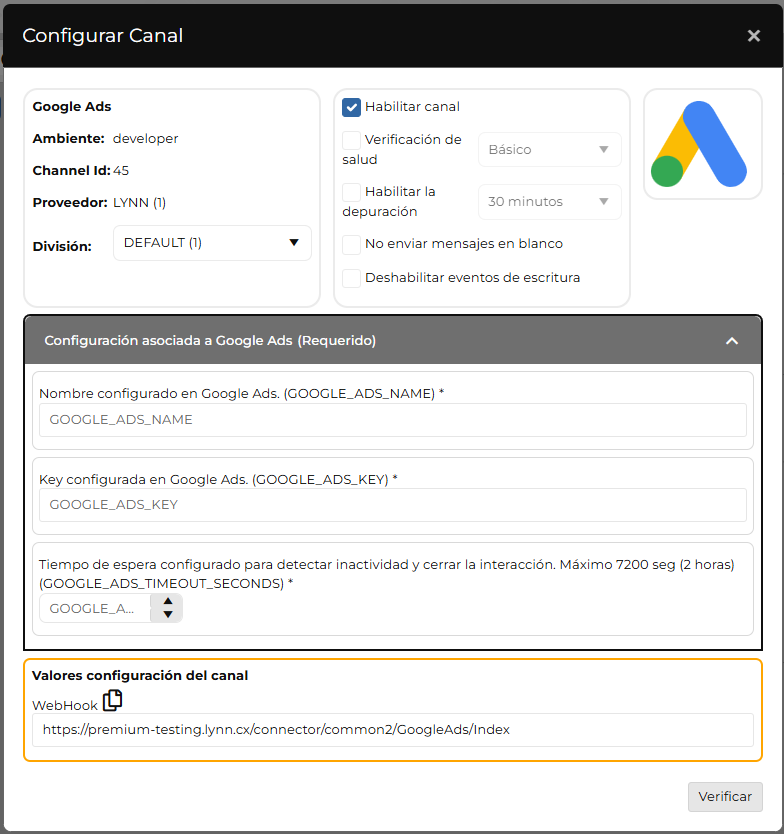
Datos generales del canal: Ambiente (ej.
developer), Channel Id (en el ejemplo,45), Proveedor (LYNN (1)) y División; más las opciones habituales de cualquier canal: Habilitar canal, Verificación de salud, Habilitar la depuración, No enviar mensajes en blanco y Deshabilitar eventos de escritura.Sección "Configuración asociada a Google Ads (Requerido)" — los tres campos son obligatorios (marcados con *):
| Campo | Variable | Descripción |
|---|---|---|
| Nombre configurado en Google Ads | GOOGLE_ADS_NAME |
Nombre con el que se identifica la configuración en Google Ads. |
| Key configurada en Google Ads | GOOGLE_ADS_KEY |
La misma clave secreta única que se pega en el campo Clave del formulario de Google Ads (paso 5 de la guía de abajo). |
| Tiempo de espera configurado para detectar inactividad y cerrar la interacción | GOOGLE_ADS_TIMEOUT_SECONDS |
En segundos. Máximo 7200 s (2 horas). |
Sección "Valores configuración del canal": muestra el campo WebHook (con un ícono para copiarlo), con la URL que debe pegarse en URL de webhook del formulario de Google Ads (paso 5 de la guía de abajo). En el ejemplo, de un ambiente de pruebas, es https://premium-testing.lynn.cx/connector/common2/GoogleAds/Index.
- Presionar Verificar.
Guía paso a paso (en Google Ads Manager)
1. Acceder a la cuenta de Google Ads
- Iniciar sesión en ads.google.com con permisos de administrador o edición.
- Seleccionar la cuenta publicitaria corporativa.
2. Editar el grupo de recursos (Asset Group)
- En el menú lateral izquierdo, ir a Campañas → Grupos de recursos.
- En la campaña orientada a Clientes potenciales, hacer clic en el ícono de lápiz o en Editar grupo de recursos.
3. Agregar un formulario de clientes potenciales
- Desplazarse hasta la sección Formularios de clientes potenciales (Lead Form Assets).
- Hacer clic en + Formularios de clientes potenciales → + Nuevo formulario de clientes potenciales.
4. Configurar textos y preguntas
| Campo | Qué ingresar | Límite |
|---|---|---|
| Título | Nombre descriptivo de la oferta (ej. Canales digitales). |
30 caracteres |
| Nombre de la empresa | Nombre comercial de la entidad. | 25 caracteres |
| Descripción | Texto informativo de la propuesta de valor. | 200 caracteres |
| Campos de contacto obligatorios | Marcar Nombre y apellido (o Nombre completo), Correo electrónico y Número telefónico. | — |
5. Configurar el webhook y la clave secreta
- Desplegar la sección Opción para obtener los resultados de los clientes potenciales → Integración de webhook (opcional).
- En URL de webhook, pegar la URL entregada por Lynn.
- En Clave, pegar la clave secreta única entregada por Lynn.
Warning
La clave no puede repetirse en ningún otro formulario. Si se necesita un segundo formulario, solicitar a Lynn una clave distinta.
6. Validar y guardar
- Hacer clic en el enlace azul Enviar datos de prueba (Send test data).
- Confirmar con el equipo de soporte de Lynn que el evento de prueba se recibió correctamente.
- Hacer clic en Guardar para publicar el formulario y vincularlo al anuncio.
Consideraciones
- Los pasos 1 a 6 de la guía se realizan en Google Ads Manager; la configuración del canal en Lynn se describe en la sección anterior.- El tratamiento que Lynn da a cada lead una vez recibido (por ejemplo, el flujo o campaña que lo atiende) no está descrito en la fuente de esta ficha.
Documentación relacionada
- TikTok Ads (formularios instantáneos): canal equivalente para clientes potenciales captados desde TikTok.
- Meta Ads (Lead Ads): canal equivalente para clientes potenciales captados desde Meta.