



WhatsApp — Proveedor Twilio
- Canal padre: WhatsApp.
- Tipo de canal: Texto.
- Complejidad de integración: Requiere contratación comercial (cuenta Twilio).
Pre-requisitos
Crear una cuenta en el portal de Twilio.
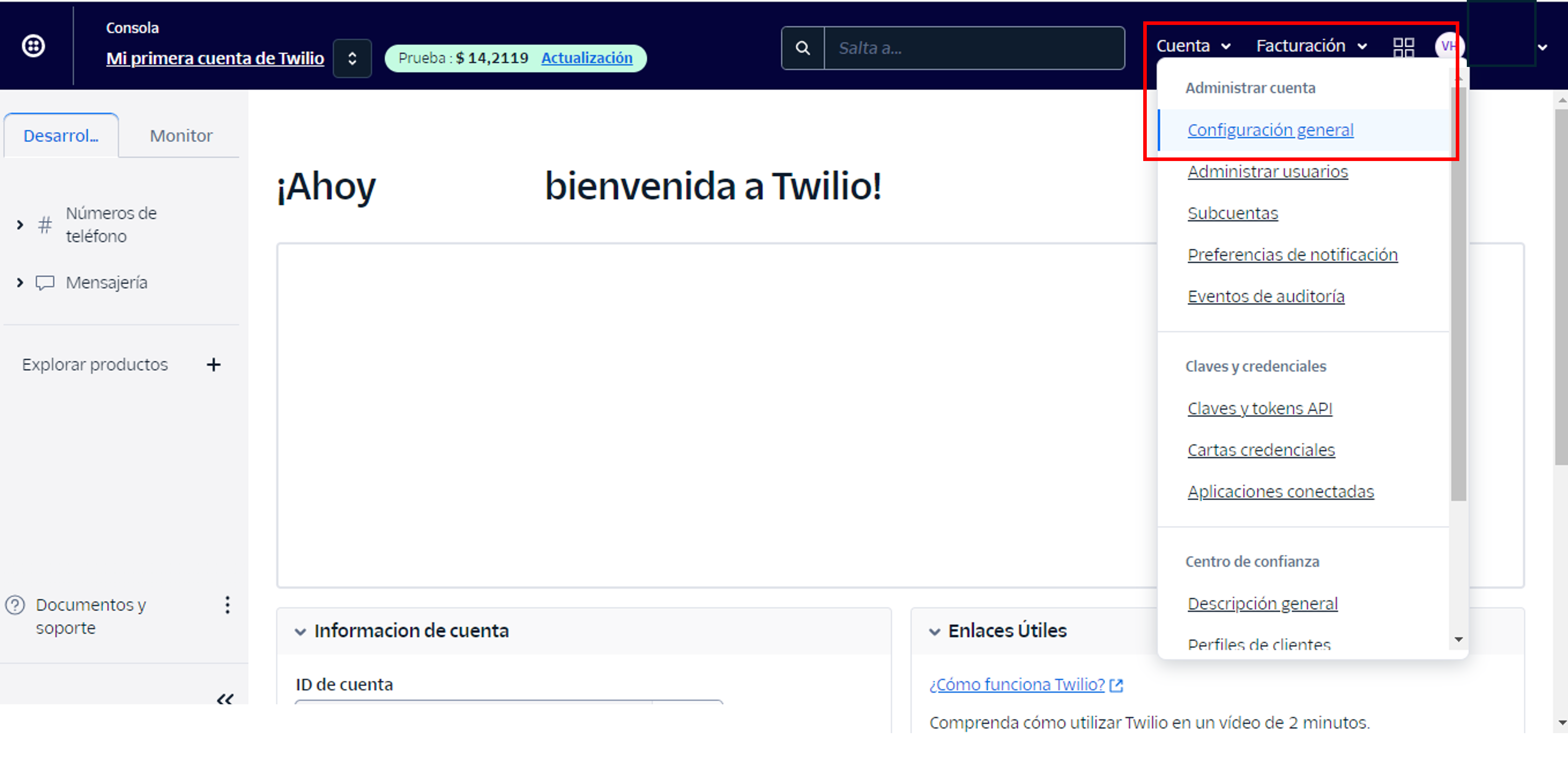
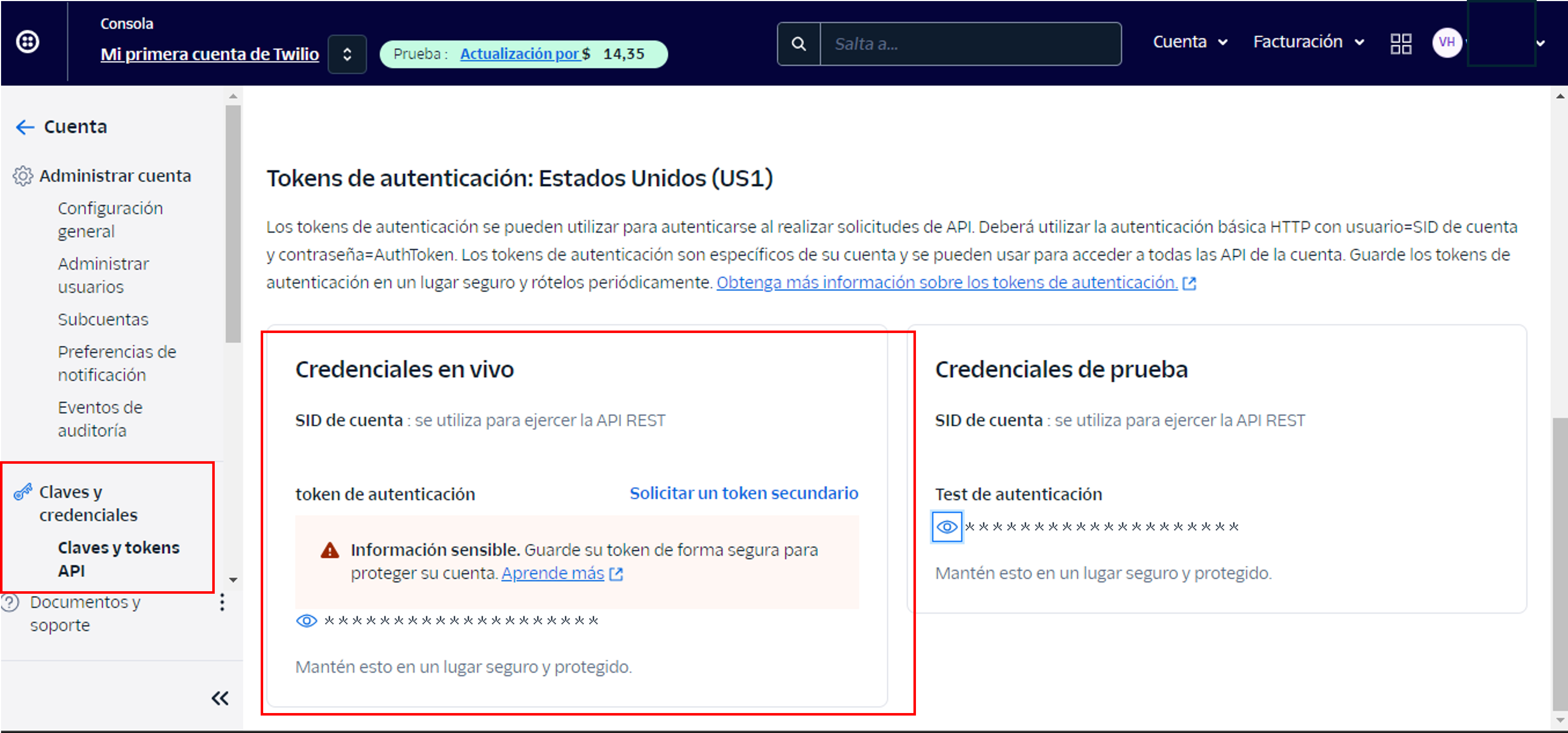
Acceder a la configuración general de la cuenta, menú "Claves y Credenciales", para obtener el SID y el TOKEN de autenticación necesarios para Lynn.
Pasos para configuración en Lynn
Con la cuenta Twilio ya creada:
- Crear un nuevo canal de WhatsApp desde el diseñador de flujos, en la opción "Configurar canal".
- Seleccionar el canal WhatsApp y, posteriormente, Twilio Whatsapp.
Parámetros de configuración del canal
| Parámetro | Descripción |
|---|---|
TW_WHATSAPP_API_NUMBER |
Número de WhatsApp configurado en la interfaz de Twilio. |
TW_WHATSAPP_ACCOUNT_SID |
Identificador (SID) obtenido en el menú "Claves y Credenciales" de la consola de Twilio (existe un SID de prueba/testing y uno de producción). |
TW_WHATSAPP_AUTHORIZATION_TOKEN |
Token de autorización de Twilio, obtenido en el mismo menú (también hay token de prueba y de producción). |
WHATSAPP_TIMEOUT_SECOUNDS |
Tiempo de espera para detectar inactividad y cerrar la interacción (máximo 7200 seg / 2 horas). |
WHATSAPP_MENU_PRESENTATION_LANGUAGE |
Idioma para presentar los elementos predeterminados del menú interactivo. |
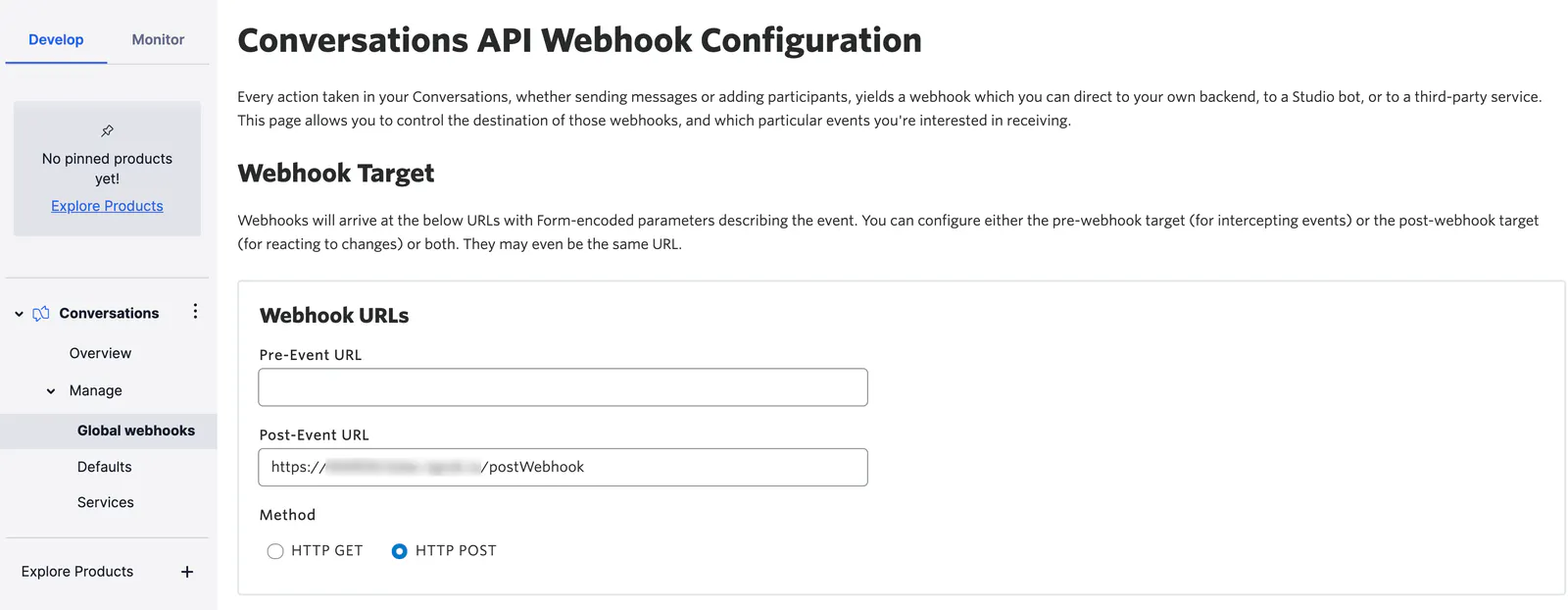
Una vez creado el canal en Lynn, se debe tomar el WebHook que entrega el canal y añadirlo a la configuración del chatbot en Twilio. Es importante que, para este proceso, el chatbot esté inactivo, y posteriormente a la modificación, realizar la activación.
Para más información sobre cómo crear plantillas de WhatsApp en Twilio: https://www.twilio.com/docs/whatsapp/tutorial/send-whatsapp-notification-messages-templates.