



Microsoft Teams
- Tipo de canal: Texto (mensajería tipo chat).
- Visibilidad del canal: Público.
- Complejidad de integración: Baja (Lynn gestiona automáticamente la solicitud y habilitación del canal como aplicación bot directamente con Microsoft).
- Chat general o solo Kyubo: Chat general.
- Sandbox disponible: Sí (Microsoft Teams, en Sandbox de Brasil y de Estados Unidos).
Definición
El canal Teams está orientado a mensajería de tipo chat. Lynn realiza la integración de este canal como un aplicativo bot directamente con Microsoft; en consecuencia, la gestión de solicitud y habilitación del canal es gestionada automáticamente por Lynn mediante su interfaz de gestión de canales. Basta con activar el canal para que Lynn esté en capacidad de transaccionar mensajería y media con la red social, siempre acorde a las limitaciones que la misma establezca y los acuerdos/términos y condiciones de uso de la plataforma.
Configurar canal en el diseñador de Lynn
Hacer clic derecho sobre el área de diseño; se muestra un menú contextual.
Posicionar el cursor sobre "Configurar Canal" y hacer clic en "Agregar canal a [Ambiente]". Se abre la ventana "Lista de canales" con todos los canales soportados por Lynn.
Seleccionar el canal Teams y hacer clic en "Crear".
Configurar las características del canal.
Note
Este canal solo tiene como parámetro de configuración obligatorio el tiempo de espera para detectar inactividad y cerrar la interacción.
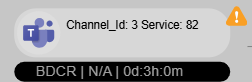
Hacer clic en "Verificar". Una vez verificado, el canal aparecerá en el área de diseño con una señal de advertencia, indicando que aún necesita ser activado.
Activar canal
- Hacer clic derecho sobre el canal creado para abrir el menú contextual.
- Hacer clic en "Activar".
- Tras unos segundos, el canal estará activo y listo para usarse.