Skype
- Tipo de canal: Texto (mensajería tipo chat).
- Visibilidad del canal: N/D.
- Complejidad de integración: N/D.
- Chat general o solo Kyubo: N/D.
- Sandbox disponible: Sí (Skype, en Sandbox de Brasil y de Estados Unidos — ver Acceso al Sandbox).
Definición
Skype aparece listado como canal soportado por Lynn en canales/canales.md y canales/canalesdetails.md, dentro de "Otros Canales" (junto con DirectLine, SMS, DirectLineSpeech, GroupMe, Kik, Cortana, SkypeVoice), y cuenta con una fila propia en la tabla de "Capacidades soportadas por canal" (ver Tabla de características e integraciones).
Configurar canal en el diseñador de Lynn
Hacer clic derecho sobre el área de diseño; se muestra un menú contextual.
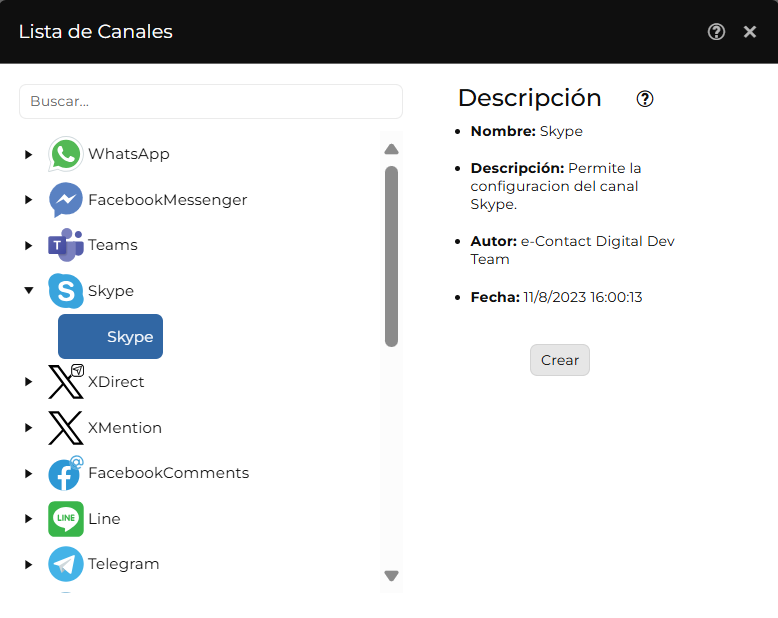
Posicionar el cursor sobre "Configurar Canal" y hacer clic en "Agregar canal a [Ambiente]". Se abre la ventana "Lista de canales" con todos los canales soportados por Lynn.
Seleccionar el canal Skype y hacer clic en "Crear".
Configurar las características del canal: habilitar canal, verificación de salud (básica/avanzada), habilitar depuración, no enviar mensajes en blanco, deshabilitar eventos de escritura.
Note
Este canal solo tiene como parámetro de configuración obligatorio el tiempo de espera para detectar inactividad y cerrar la interacción (máximo 7200 seg / 2 horas).
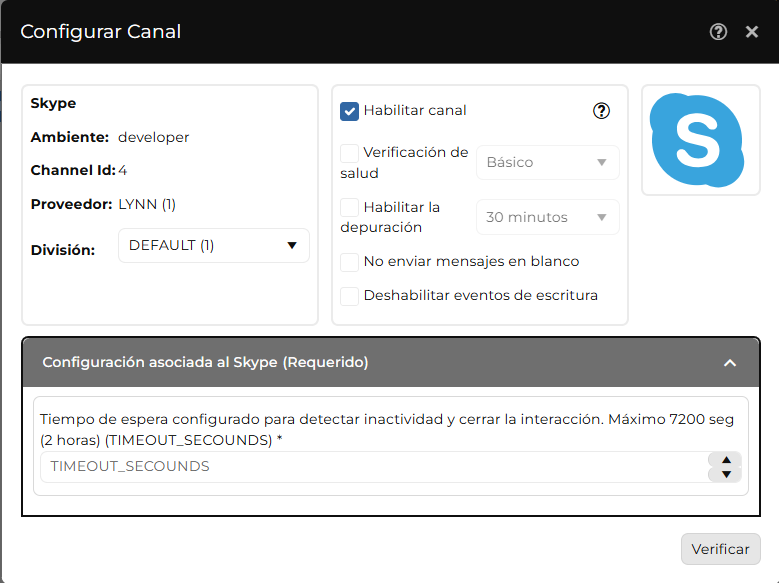
Hacer clic en "Verificar". Una vez verificado, el canal aparecerá en el área de diseño con una señal de advertencia, indicando que aún necesita ser activado.
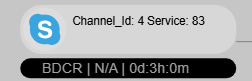
Activar canal
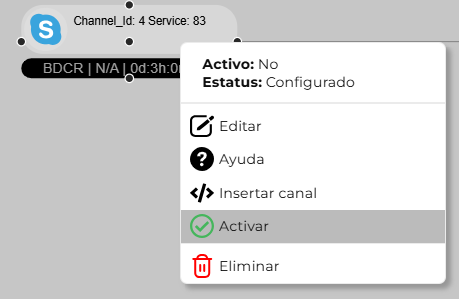
Hacer clic derecho sobre el canal creado para abrir el menú contextual.
Hacer clic en "Activar".
Tras unos segundos, el canal estará activo y listo para usarse.