Google Business (Business Messages)
- Tipo de canal: Texto (mensajería enriquecida y asíncrona).
- Visibilidad del canal: Público.
- Complejidad de integración: Alta (requiere cuenta Business Communications, creación de marca y agente, verificación y despliegue por región).
- Chat general o solo Kyubo: Chat general.
- Sandbox disponible: N/D.
Warning
Google Business Messages dejó de estar disponible en julio de 2024. Las marcas que usaban puntos de entrada propios debían reemplazarlos por opciones de mensajería alternativas antes del 15 de julio de 2024. Google dejó de crear nuevas conversaciones desde esa fecha y cerró el servicio por completo el 31 de julio de 2024. Más información: nota de actualización de Google. Se documenta este canal por continuar registrado en el listado de canales de Lynn, aunque el servicio del proveedor esté descontinuado.
Definición
Google Business (Business Messages) es un servicio de mensajería enriquecido y asíncrono que permite a los usuarios interactuar con las marcas desde varios puntos de entrada, como la Búsqueda de Google, Maps, Ads y los propios canales de la marca. Lynn puede integrarse con Google Business a través de Business Messages.
Pre-requisitos
Crear una cuenta de Business Communications en business-communications.cloud.google.com. Si ya se posee una cuenta, continuar directamente con la creación de elementos de integración.
Creación de elementos de integración en Business Communication Console
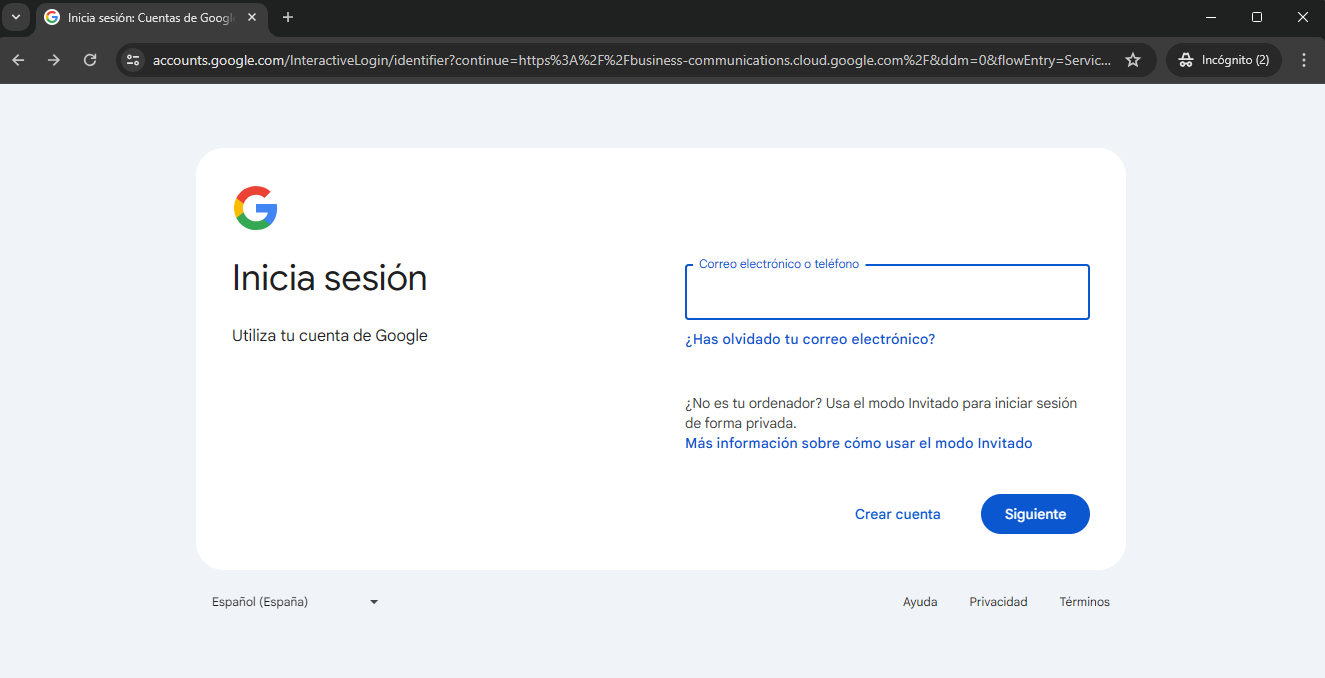
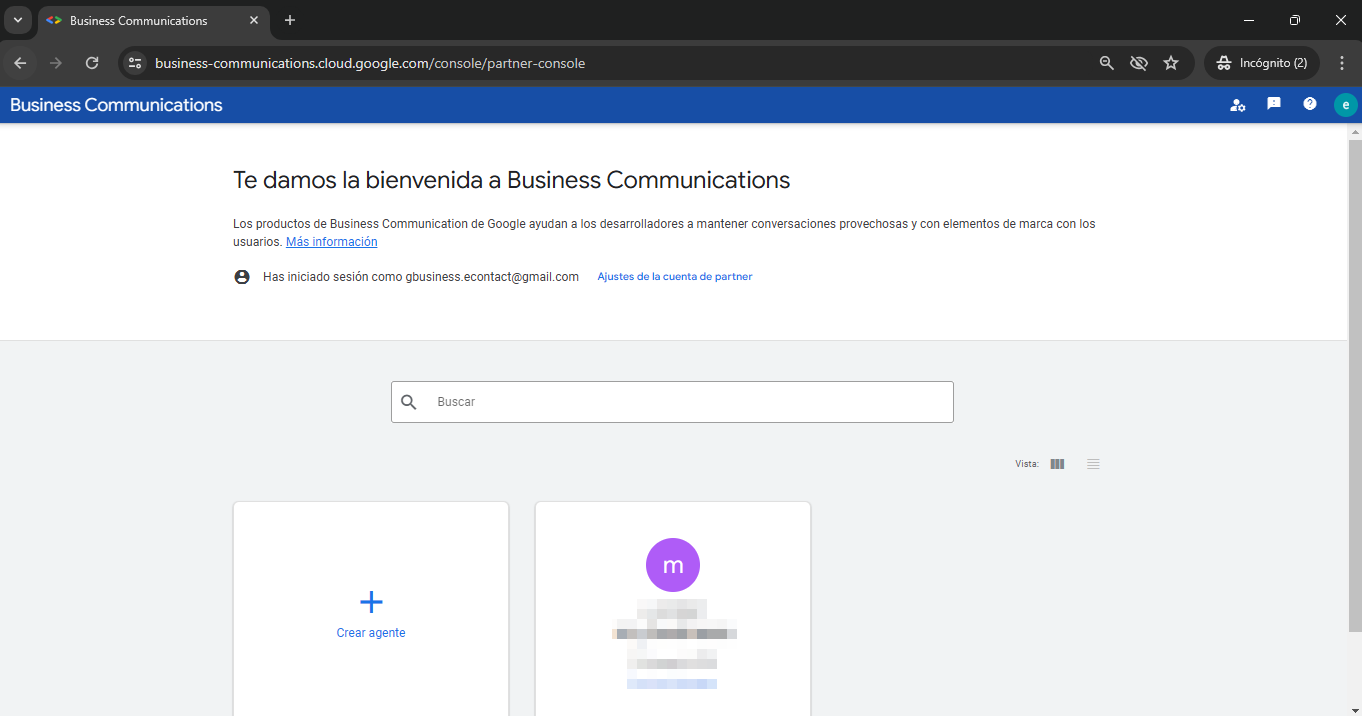
Ingresar a la consola con el correo Gmail y contraseña de la cuenta de Google Business a integrar; se accede a la Consola de Partner.
Crear Brand (Marca): menú "Cuenta de Partner" → "Marcas" → crear el negocio (marca) con el que se realizará la integración.
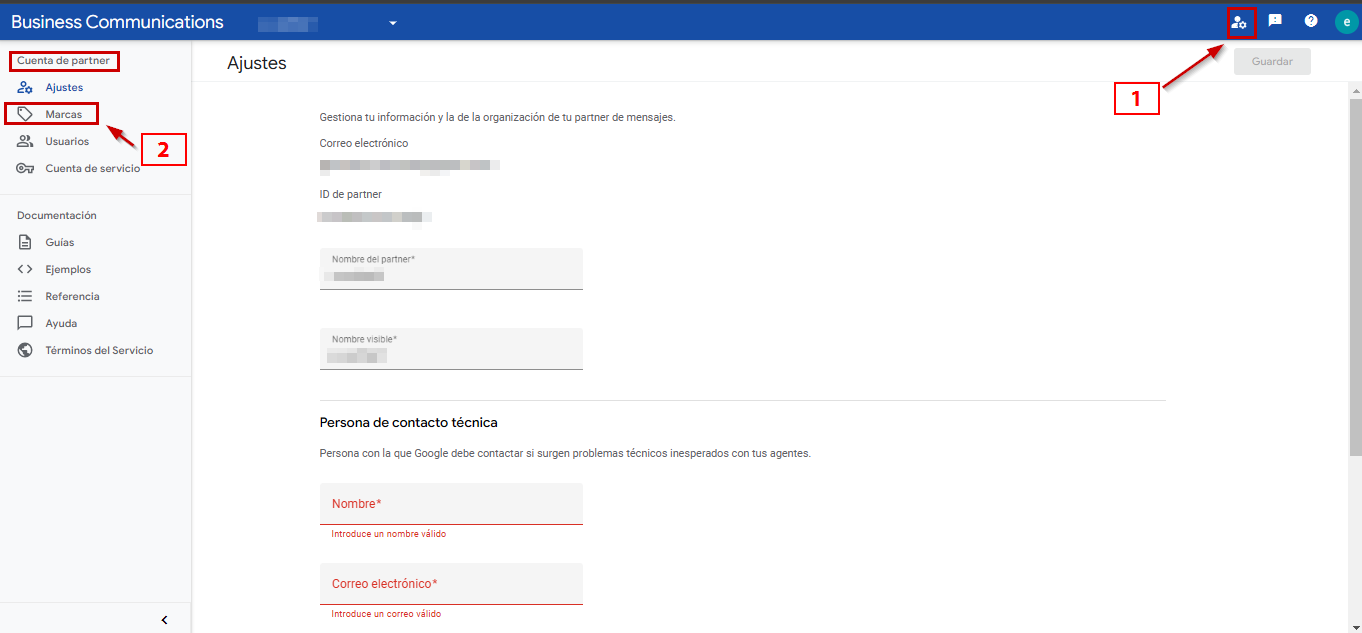
Crear Agente: menú "Cuenta de Partner" → "Usuario" → completar los datos públicos obligatorios y los términos y condiciones del cliente. Definir la integración primaria (qué atiende primero a una interacción: humano o bot) y la integración secundaria.
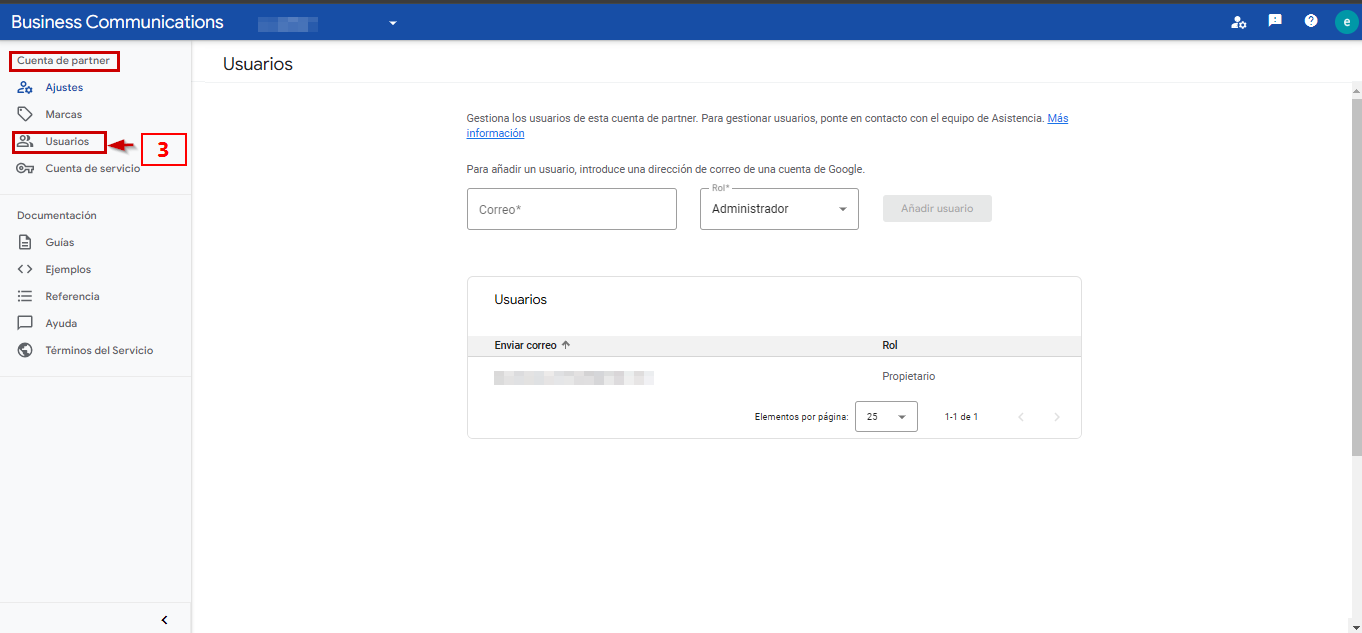
Una vez creado el agente, se debe ingresar a la consola y continuar con las siguientes configuraciones:
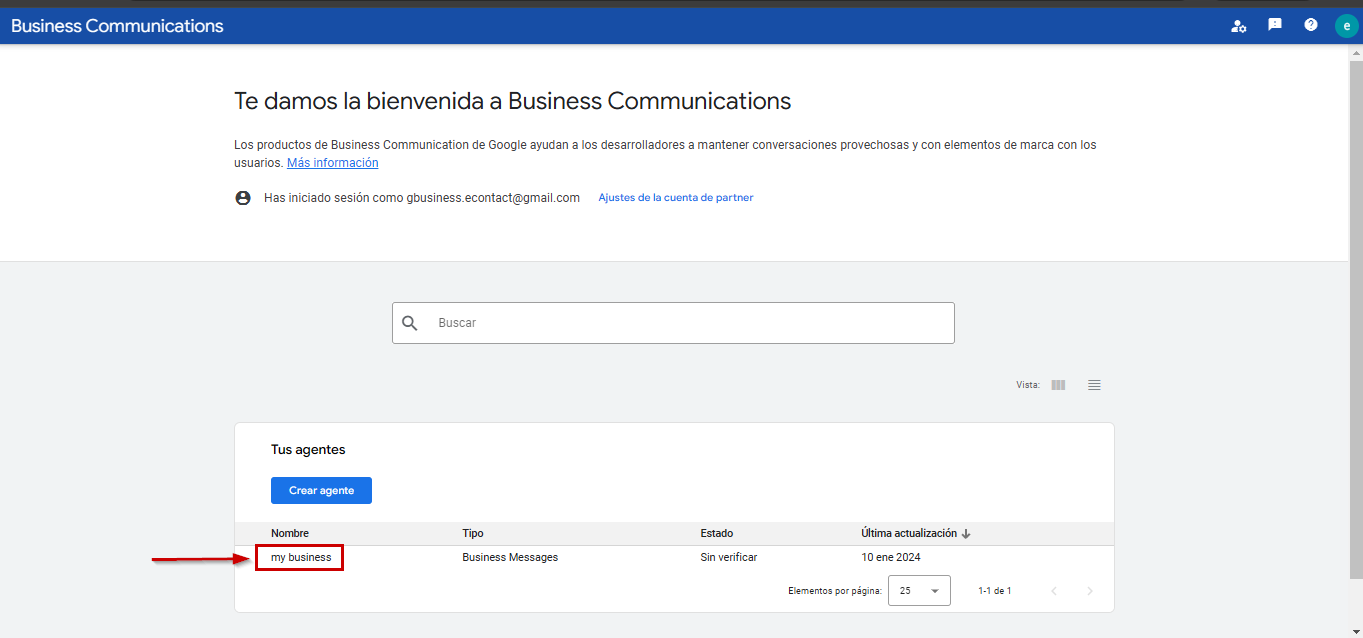
Configurar Locación: menú "Ajustes" → "Ubicaciones" → especificar dónde está físicamente establecida la empresa.
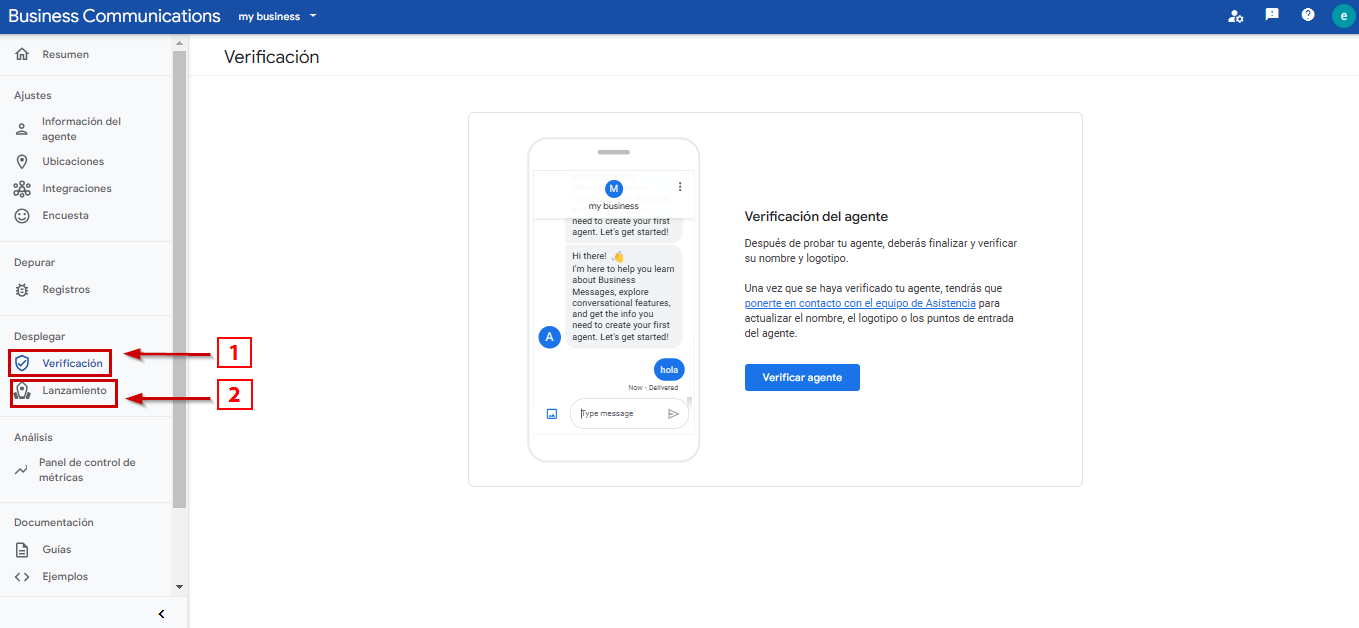
Deploy: el agente creado inicialmente queda en modo de prueba. En el menú "Desplegar" → "Verificación", verificar el agente; luego, en "Lanzamiento", identificar la región en la que estará en productivo.
Configurar el canal en Lynn
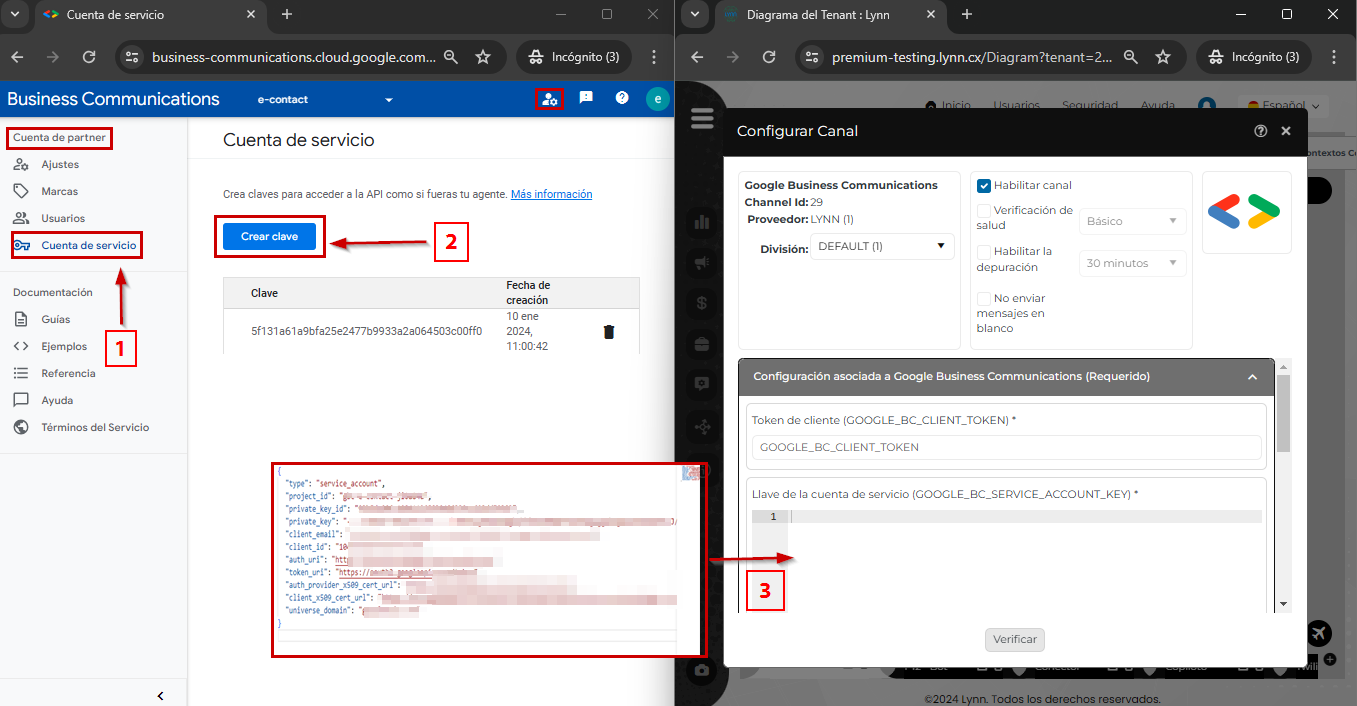
En la consola de Business Communications, menú "Cuenta de partners" → "Cuenta de servicio" → "Crear clave": genera un archivo JSON que se copia en el campo Service Account Key de la configuración del canal en Lynn.
Note
Guardar el archivo JSON de forma segura; esta clave no se puede recuperar si se pierde. 2. En la configuración del Agente → "Ajustes" → "Integraciones" → "Webhook": copiar el client token, que se coloca en el campo Cliente token de la configuración del canal en Lynn.
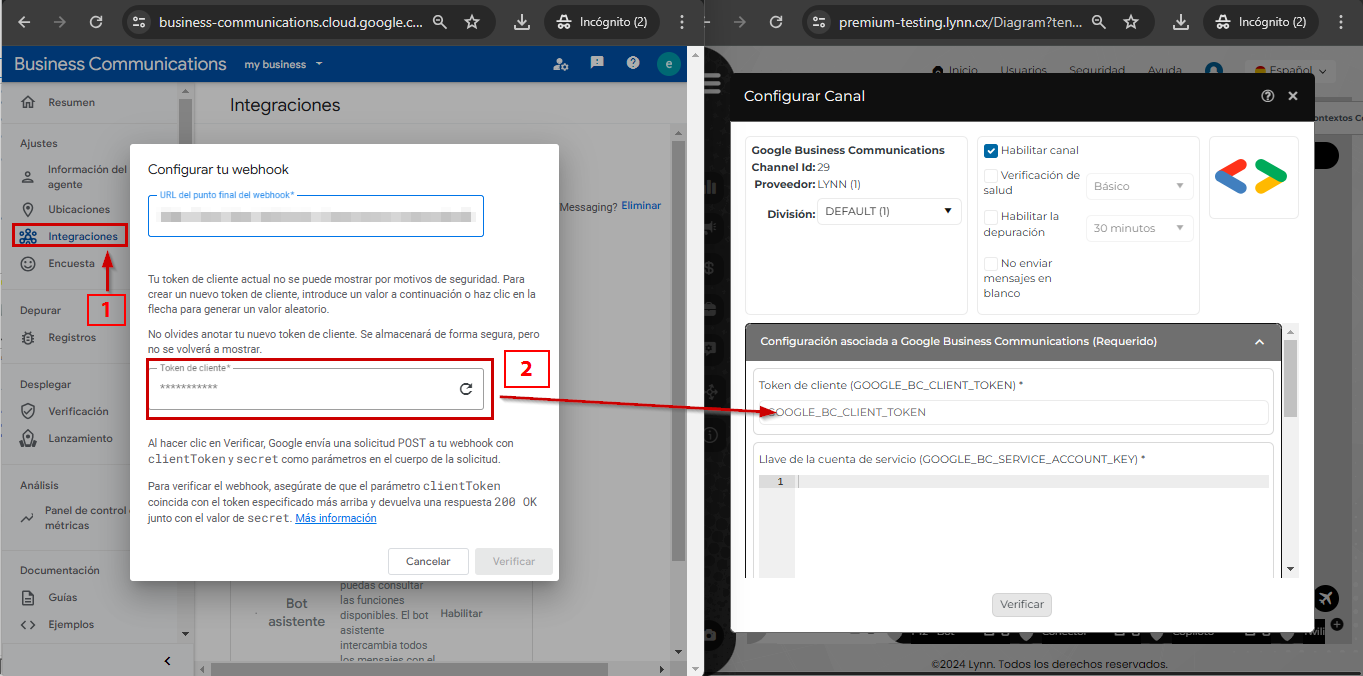
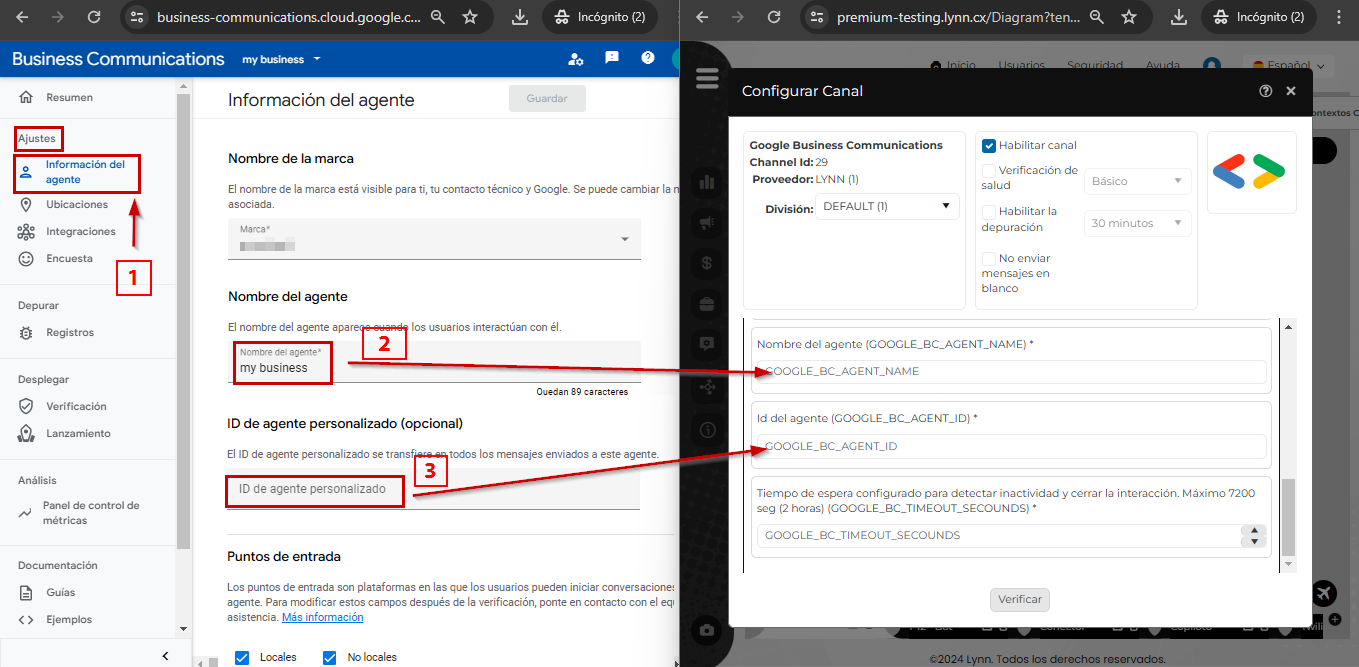
En "Ajustes" → "Información del Agente": copiar el Nombre del agente (campo Agent name) y el ID de agente, y colocarlos en la configuración del canal en Lynn.
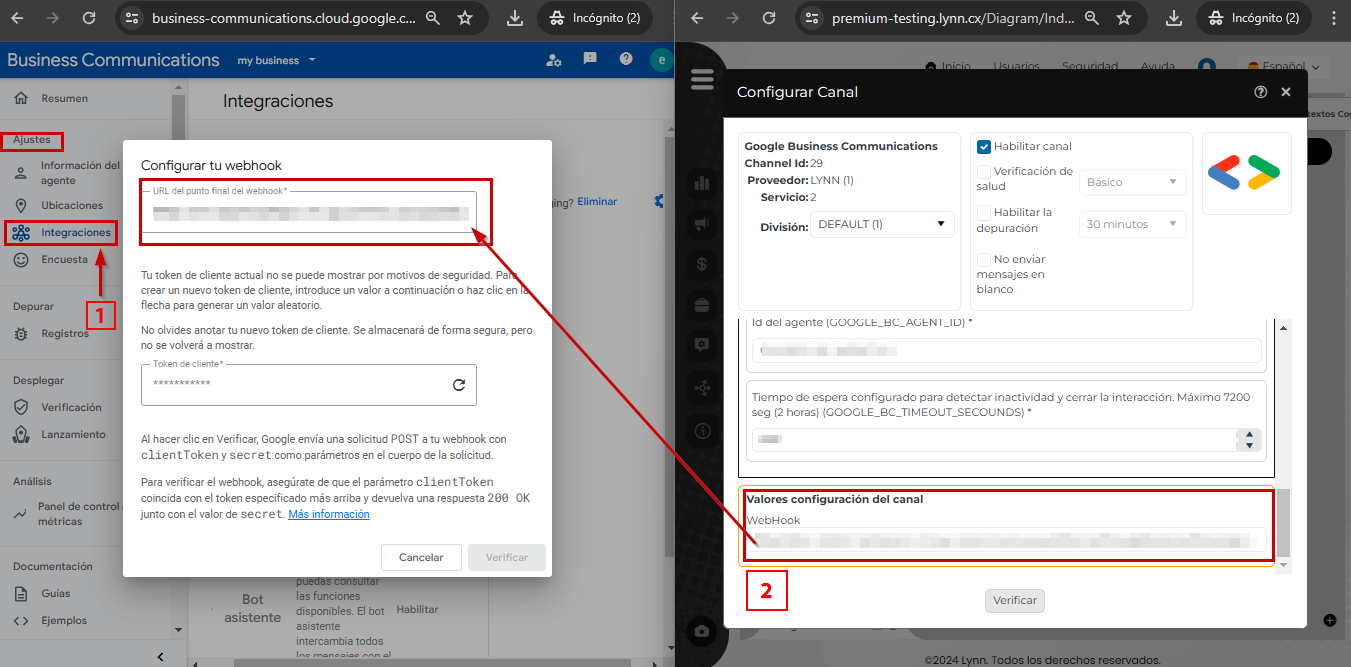
Como paso final, en "Ajustes" → "Integraciones" → "Webhook", copiar la URL de Webhook que proporciona Lynn y presionar "Verificar" en la ventana de Business Communications.