Email — Gmail (Google Workspace)
- ID del canal: 28 — Proveedor: Lynn.
- Tipo de canal: Texto (correo electrónico).
- Visibilidad del canal: Privado.
- Complejidad de integración: Media (requiere cuenta Gmail/Google Workspace y módulos de extensión dedicados de la categoría Email).
- Chat general o solo Kyubo: Solo Kyubo (la integración está optimizada para trabajar con el motor conversacional Kyubo, que permite envío de textos enriquecidos).
- Sandbox disponible: N/D.
Definición
Lynn puede integrar Gmail de Google Workspace a través de un servidor de mensajería SMTP bajo demanda o mediante una suscripción de servicio con un proveedor específico. Las integraciones con Gmail están optimizadas para trabajar con el motor conversacional Kyubo, permitiendo el envío de textos enriquecidos.
Important
El canal de email debe usarse en clientes que también cuenten con el servicio de Kyubo, ya que los demás motores de chat no disponen de interfaces para la atención de emails.
Requisitos previos
- Cuenta de correo de Google (se recomienda de uso laboral/comercial).
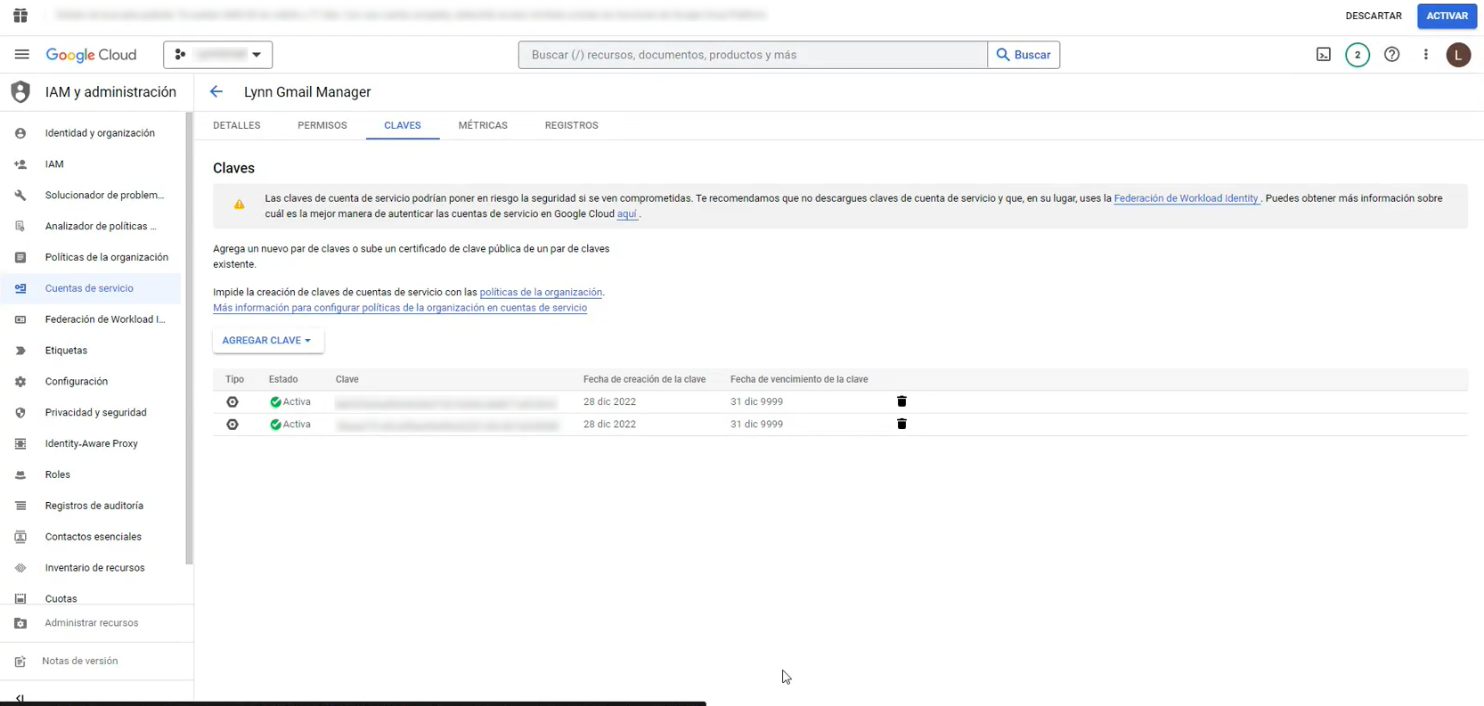
- Cuenta de servicios de Google asociada al correo (o crear una), con la Gmail API activada.
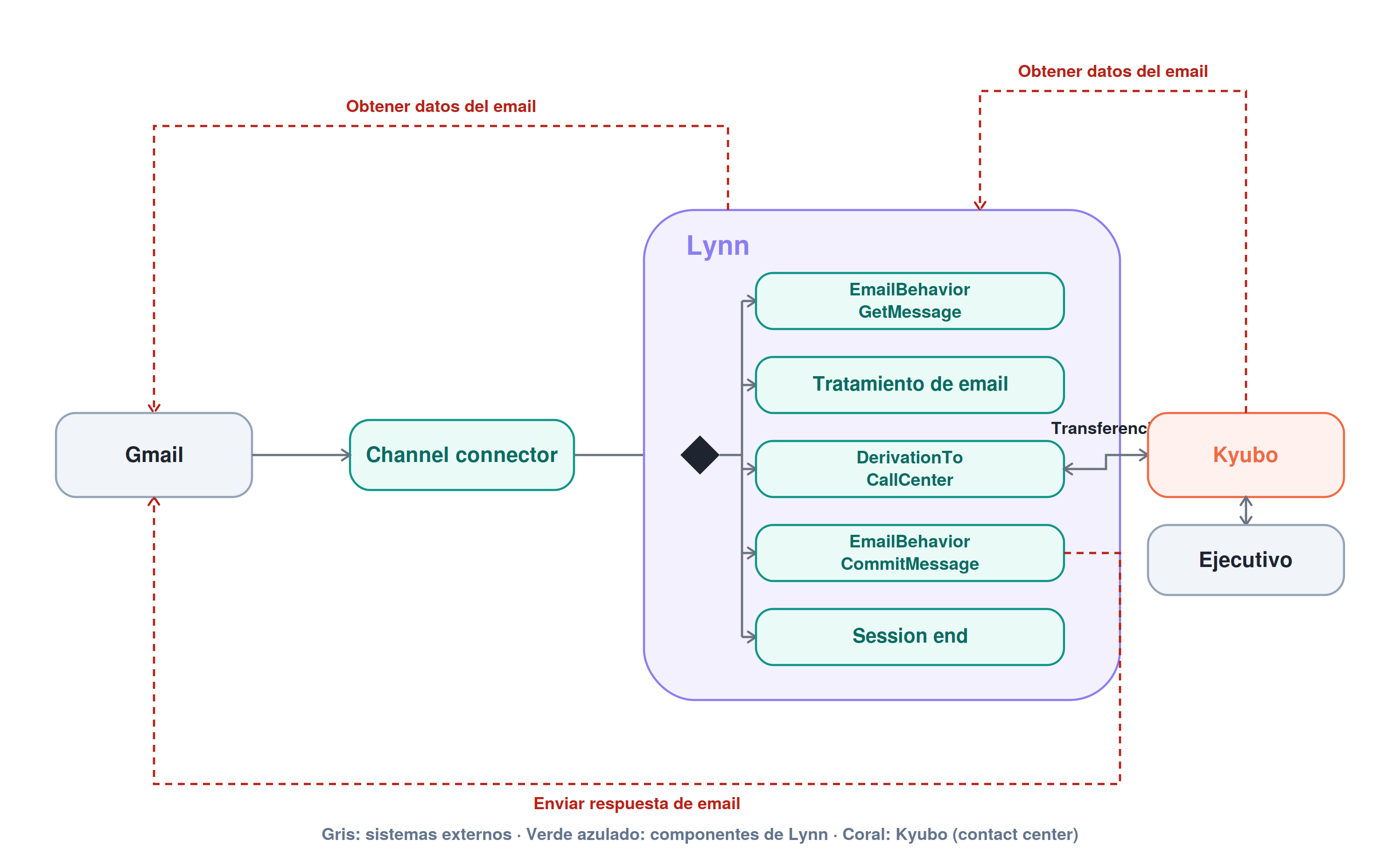
- Que el flujo diseñado en Lynn cuente con las acciones E-mail Behavior Get Message, E-mail Behavior Commit Message (equivalentes a los módulos de extensión EMailBehaviorGetMessage y EMailBehaviorCommitMessage) y Derivation to Call Center (configurada para transferir al motor de chat Kyubo).
- Contar con Kyubo habilitado.
Método de integración
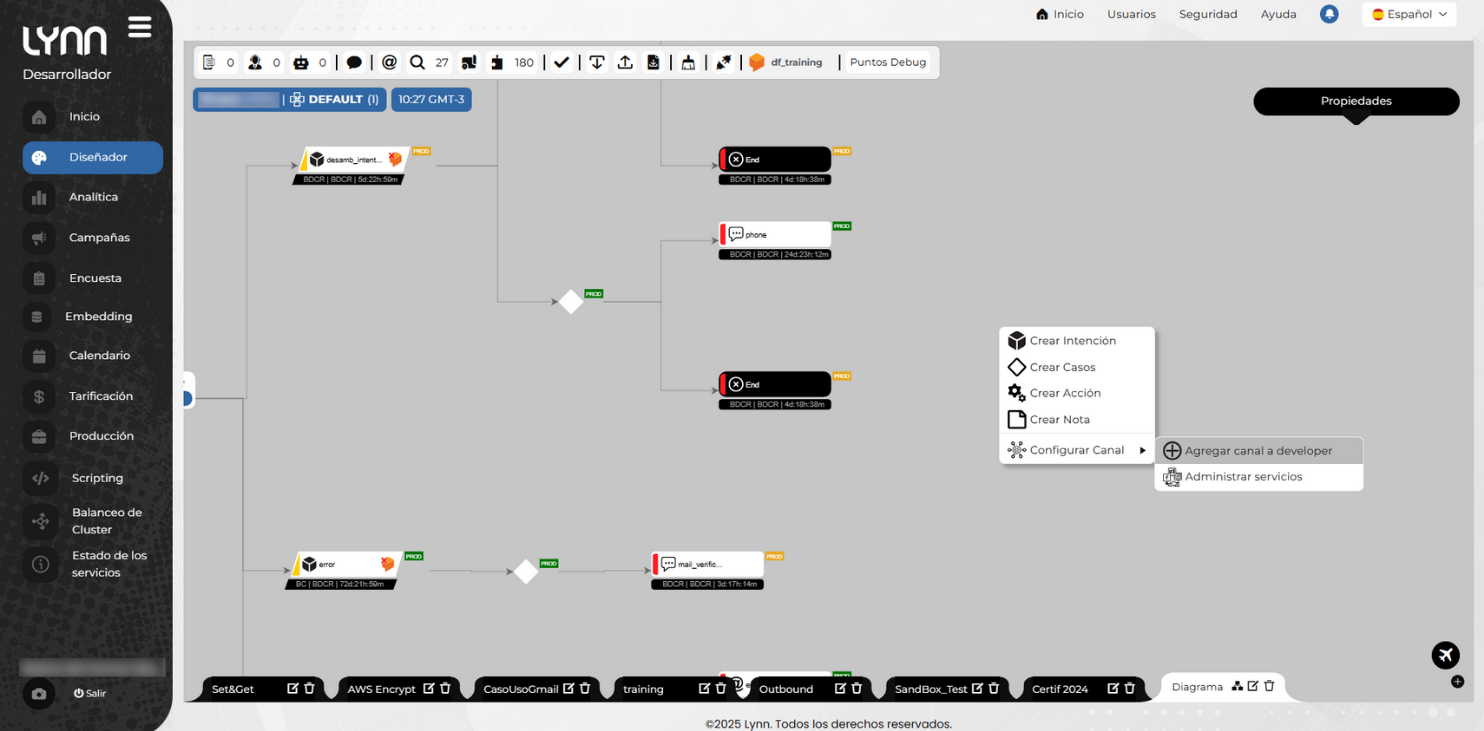
Hacer clic derecho en el área de diseño → "Configurar Canal" → "Agregar canal a [Ambiente]".
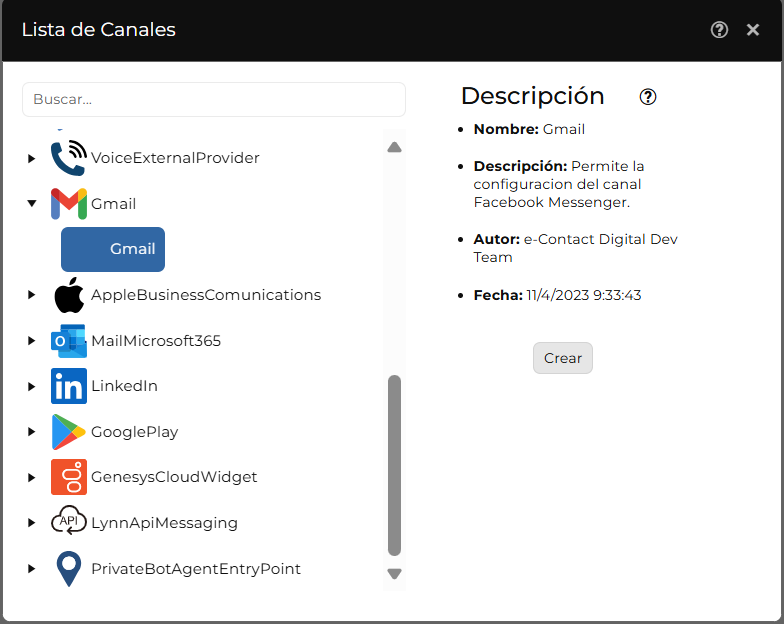
Seleccionar el canal Gmail y hacer clic en "Crear".
Configurar los parámetros del canal (ver tabla en "Configuración en Lynn").
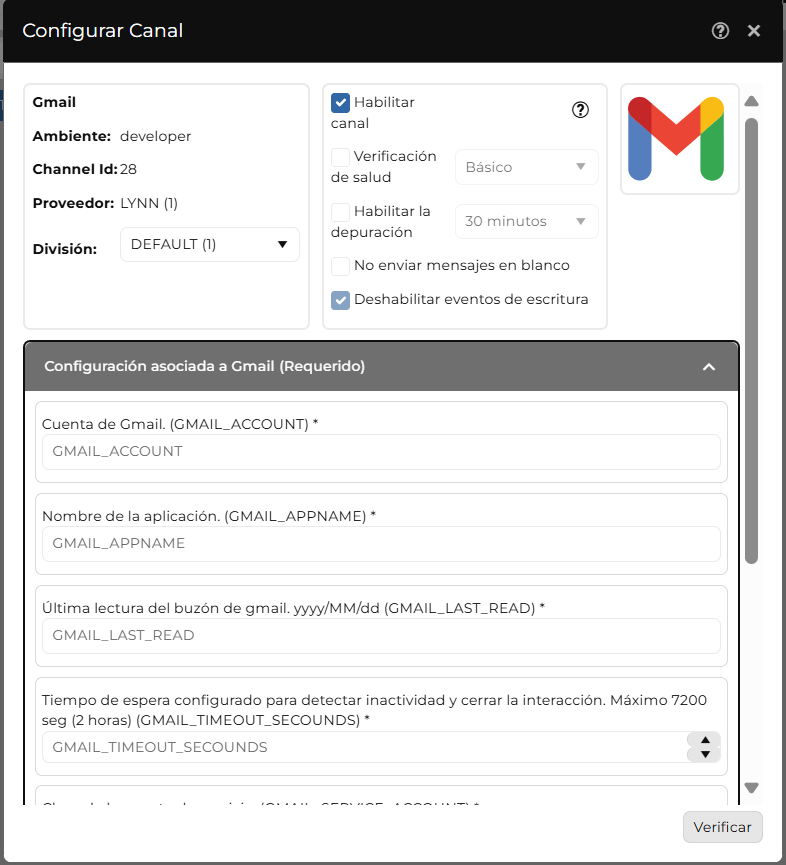
Hacer clic en "Verificar". El canal aparece en gris hasta ser activado.
Activar canal: clic derecho sobre el canal → "Activar".
Arquitectura de la solución de email con Gmail
La solución de email, al no tener un esquema de interacción conversacional en tiempo real, presenta particularidades:
- Cuando llega un email, se genera una notificación que crea una sesión en Lynn (si existe capacidad de agente o cola); esta sesión inicial no contiene los datos del email (remitente, asunto, cuerpo, adjuntos).
- Es posible obtener los datos del email desde el flujo de Lynn usando el módulo de extensión EMailBehaviorGetMessage. Esto es necesario si se desea procesar el email, por ejemplo:
- Usar IA para determinar la intención del email y transferirlo a la cola de atención más apropiada.
- Determinar el sentimiento del contenido.
- Obtener los tópicos relevantes.
- Generar una respuesta predeterminada (ej. confirmación de recepción).
- Cuando la interacción se transfiere a un ejecutivo (se recomienda Kyubo, cuya interfaz está optimizada para interacciones de tipo email), el ejecutivo puede: editar el asunto de la respuesta, ver correos relacionados, ignorar el correo y marcarlo como no leído, poner copia (CC) o copia oculta (CCO), y ver/adjuntar archivos.
- El ejecutivo de Kyubo dispone de tres acciones sobre el correo:
- Commit: el ejecutivo envía una respuesta al correo. Requiere el módulo de extensión EMailBehaviorCommitMessage en el flujo, que interpreta la acción y envía la respuesta vía Gmail.
- Read: el ejecutivo marca el correo como leído sin generar respuesta.
- Unread: el ejecutivo marca el correo como no leído (también requiere EMailBehaviorCommitMessage). Esta acción provoca que el correo sea recapturado por Lynn e ingresado nuevamente al flujo de atención, a menos que no exista capacidad de procesamiento disponible. Puede deshabilitarse en el Tenant con la opción EMAIL_BEHAVIOUR_CAN_SET_AS_UNREAD. Casos de uso típicos: posponer el procesamiento por cierre de horario o falta de información, o realizar una desconexión de emergencia de Kyubo.
Consideraciones generales de funcionamiento
- Lynn mantiene al mínimo la cola de emails en memoria, usando un algoritmo de captura que considera la cantidad de ejecutivos disponibles en Kyubo para el Tenant. No se obtienen emails desde el buzón cuando no hay ejecutivos conectados, o cuando los ejecutivos conectados no tienen capacidad disponible o están en NotReady.
- Las interacciones de email tienen por defecto un timeout de 4 horas, configurable mediante EMAIL_BEHAVIOR_INACTIVITY_TIMEOUT.
- Si una interacción de email es eliminada o alcanza su timeout sin respuesta de un ejecutivo, Lynn la marca automáticamente como no leída.
- Para obtener interacciones de email desde el buzón sin capacidad de agentes disponible, se puede usar EMAIL_BEHAVIOUR_CAN_GET_WITH_NO_AGENT_CAPACITY.
Important
En este caso, Lynn puede encolar un máximo de 10 interacciones de correo.
Configuración en Lynn
| Parámetro | Descripción |
|---|---|
GMAIL_ACCOUNT |
Cuenta de Gmail que se utilizará para la interacción. |
GMAIL_APPNAME |
Nombre de la aplicación utilizada para la integración con Gmail. |
GMAIL_LAST_READ |
Fecha de la última lectura del buzón (yyyy/MM/dd); define desde cuándo se procesan los correos recibidos. |
GMAIL_TIMEOUT_SECOUNDS |
Tiempo de espera (segundos) antes de considerar inactiva la interacción (máximo 7200 seg / 2 horas). |
GMAIL_SERVICE_ACCOUNT |
Clave de la cuenta de servicio de Google (archivo JSON) para autenticación de la aplicación. |
GMAIL_LABELS |
Etiquetas de los mensajes de Gmail que la aplicación debe procesar (múltiples etiquetas separadas por comas). |
GMAIL_HISTORICAL_ORDER |
Orden de los mensajes históricos en la interfaz del ejecutivo: DESC (más reciente primero) o ASC (más antiguo primero). |
Nombre de la aplicación (GMAIL_APPNAME): corresponde al nombre del proyecto asociado a la cuenta de servicio en Google Cloud.
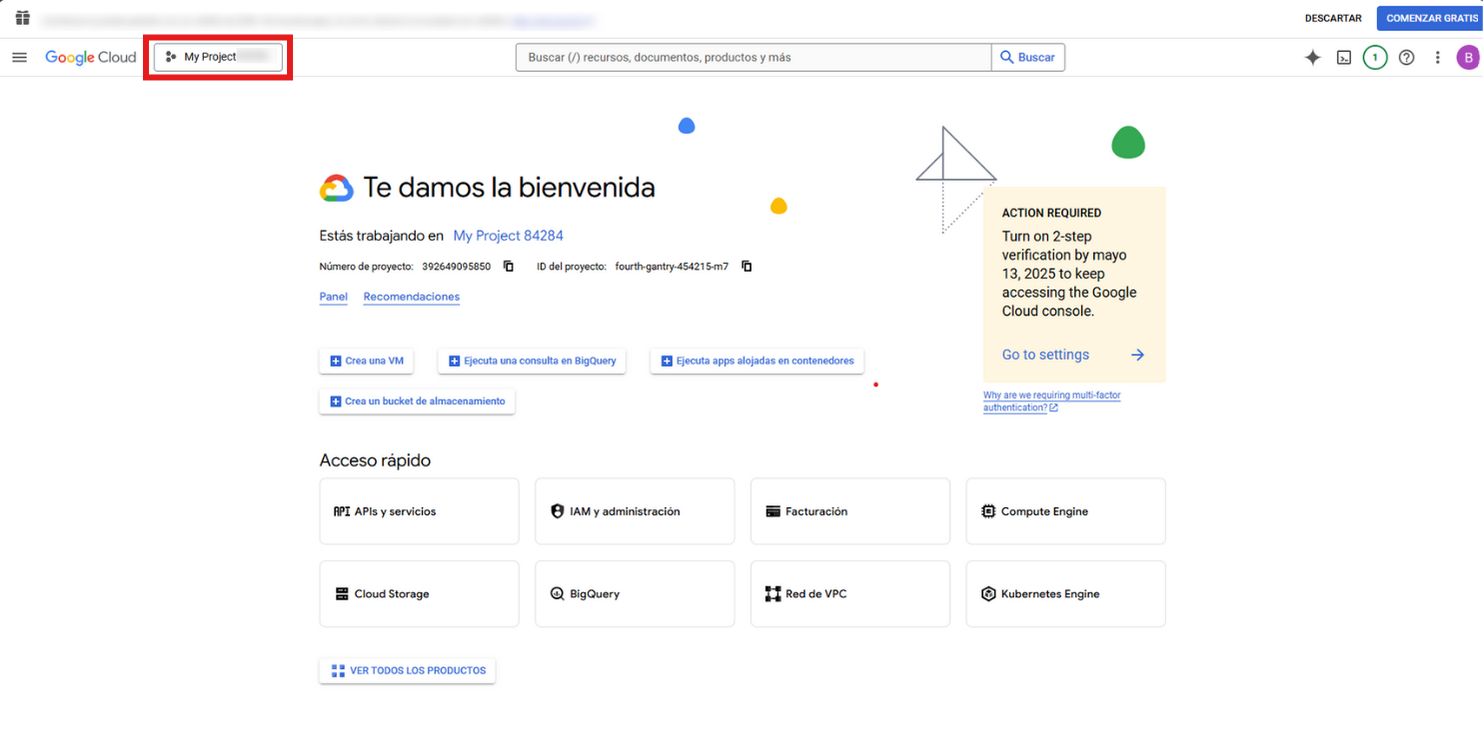
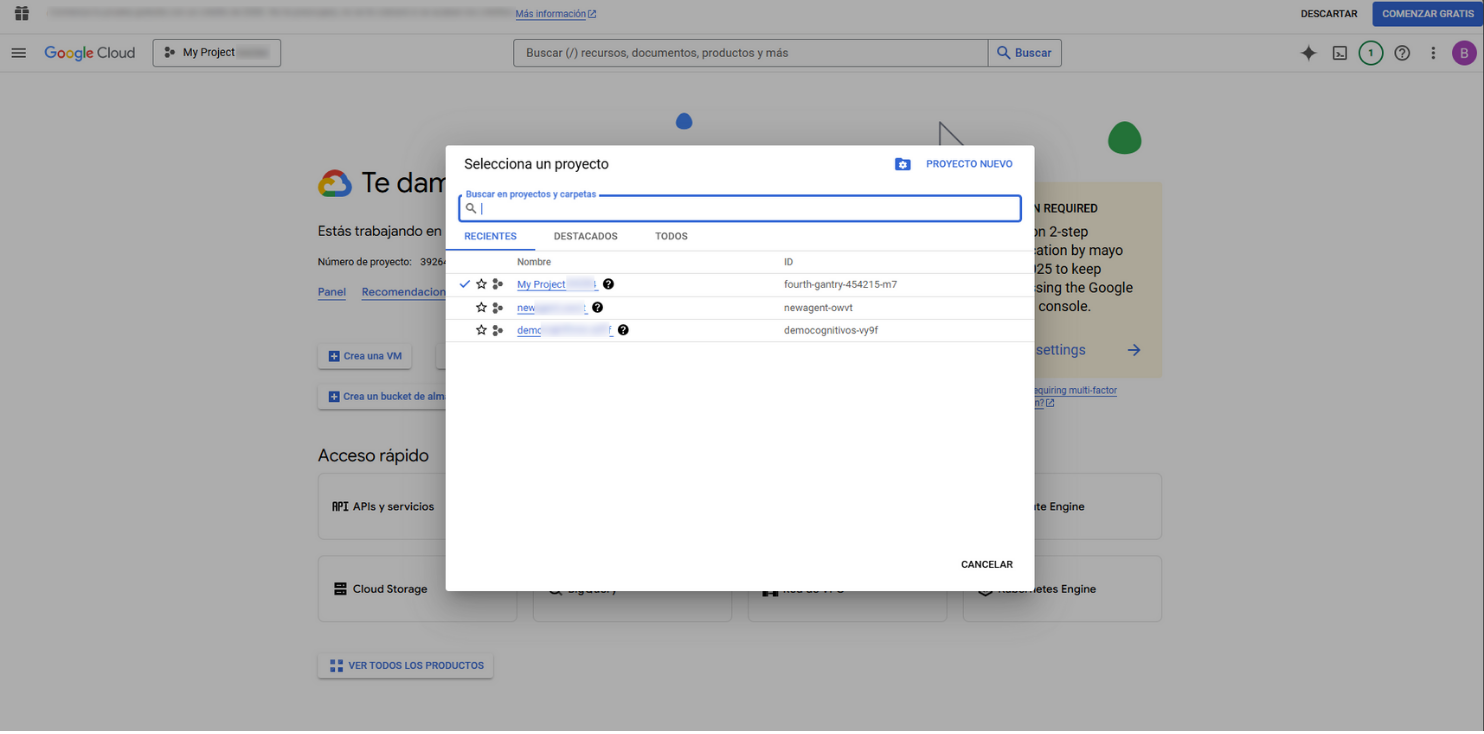
Clave de la cuenta de servicio (GMAIL_SERVICE_ACCOUNT): en Google Cloud Console, seleccionar la cuenta de servicio a utilizar.
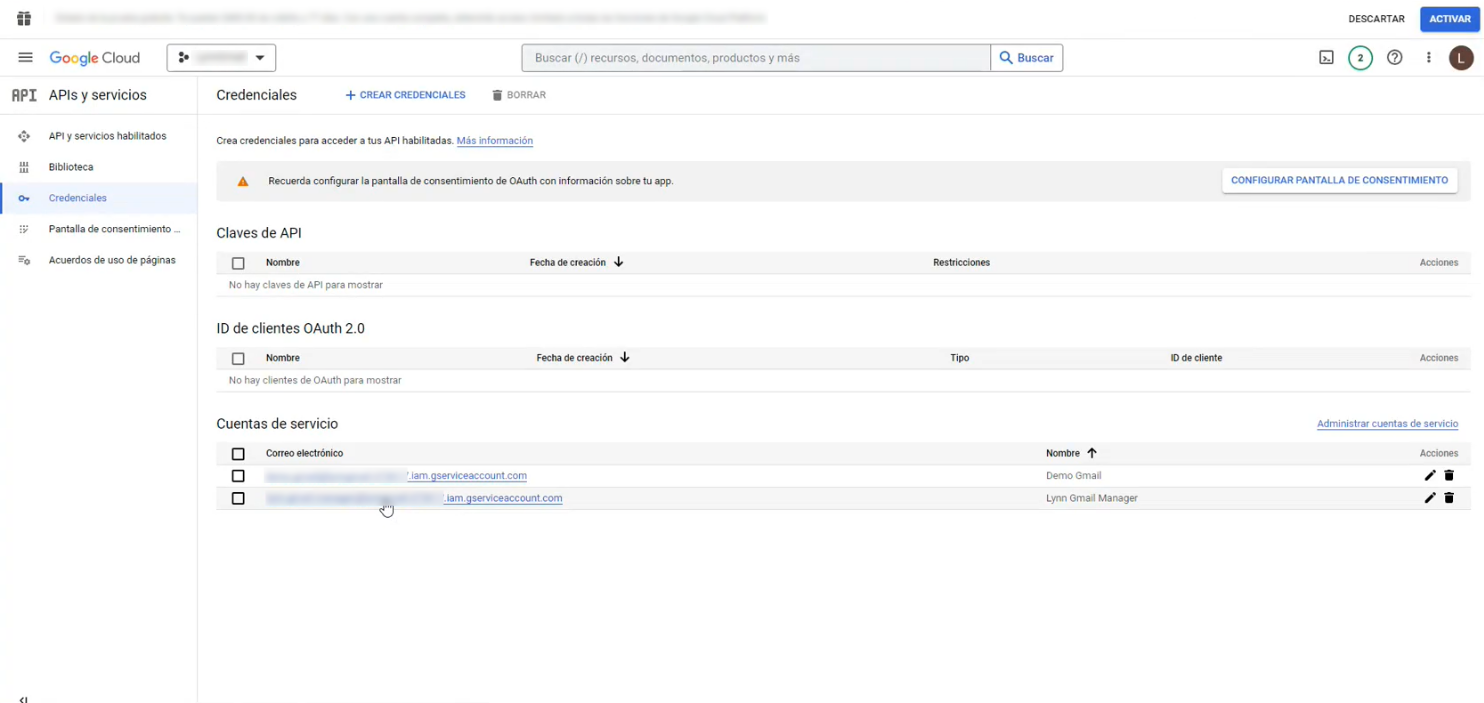
Luego ir a la pestaña "Claves" y generar/descargar la clave (archivo JSON) que se copia en este campo.