



Campañas V2
🚧 Sección en Construcción
Estamos trabajando para ofrecerte el mejor contenido en esta área.
Novedades en la Versión 2 (V2)
La V2 introduce herramientas especializadas para optimizar el flujo telefónico y la gestión de datos, mejorando significativamente la experiencia de supervisión:
- Optimización de Voz: Implementación de una nueva lógica de procesamiento que garantiza mayor estabilidad y rendimiento en llamadas en tiempo real.
- Gestión Dinámica de Campañas: Nuevas capacidades para la segmentación avanzada y la automatización de reintentos de registros.
- Integración con Gupshup: Administración centralizada de plantillas directamente con el proveedor.
- Ciclo de Vida de Datos: Sistema de Poda y Restauración para la gestión eficiente de grandes volúmenes de registros de campaña.
Important
Aquellas campañas que dependan del diseñador de flujo se migrarán de forma automática. Por el contrario, las que no tengan esta dependencia deberán migrarse manualmente (creando la campaña directamente en la V2). Si tienes cualquier duda con este proceso, por favor contacta al equipo de soporte.
Asimismo, recomendamos utilizar la V2 para todas las nuevas implementaciones.
¿Cómo acceder al módulo de Campañas V2?
Note
Para realizar acciones como edición o cambio en las configuraciones asociadas a las campañas el usuario debe tener permisos como Administrador del Tenant o Administrados Outbound.
Para acceder, diríjase al menú lateral izquierdo de la interfaz principal de Lynn y seleccione la opción Campañas V2.
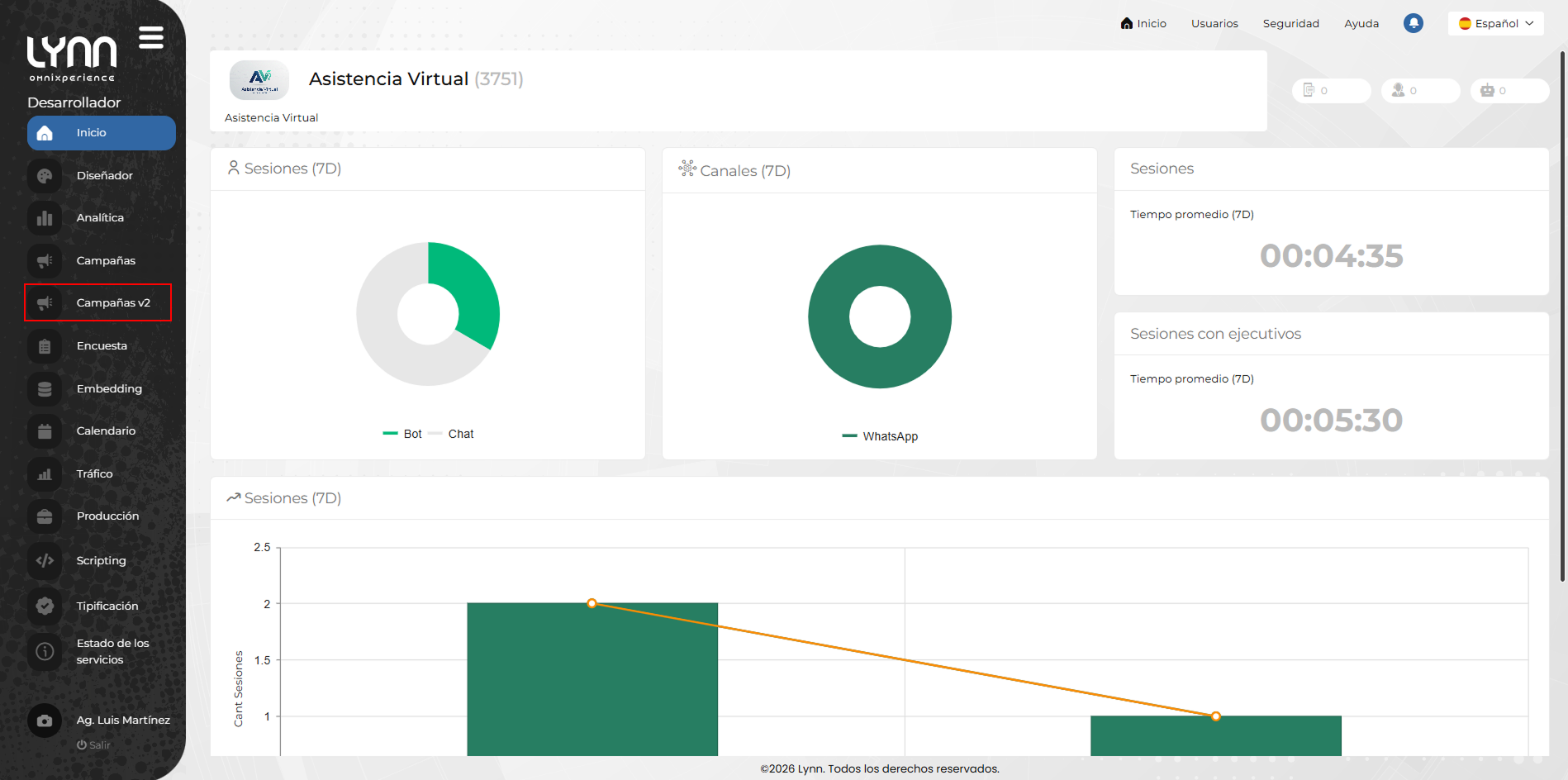
Al ingresar, se desplegará la interfaz de Gestión de Campañas, desde la cual podrá administrar el ciclo de vida de sus contactos y estrategias de marcación.
Important
Cada Tenant puede contener un máximo de 15 campañas activas. Además, cada campaña tiene un límite de 300 000 registros. Si requiere ampliar el número de campañas o la capacidad de registros, por favor consulte con su ejecutivo comercial o con el soporte técnico de Lynn.
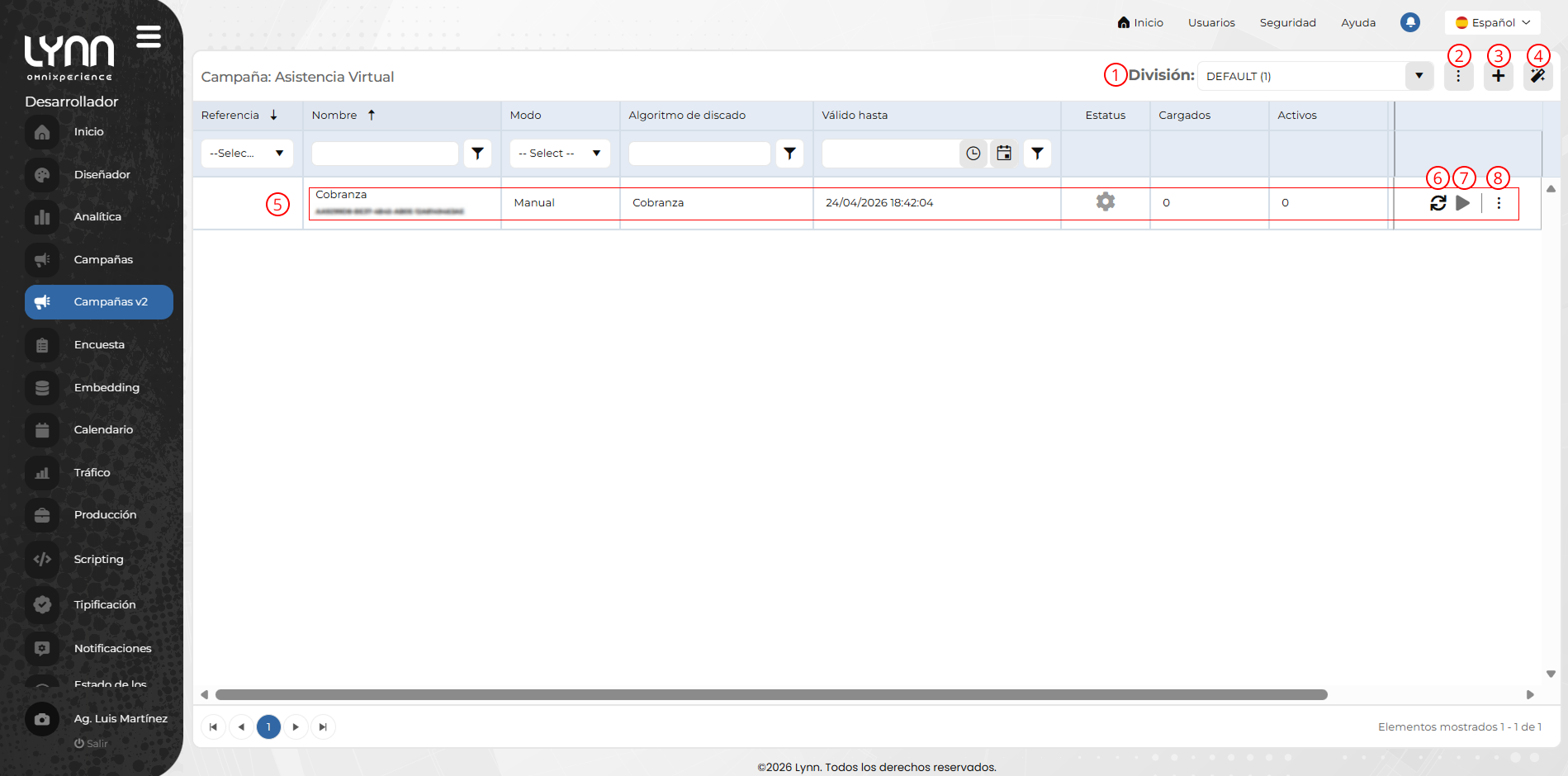
División: Selector (dropdown) que permite filtrar y visualizar las campañas pertenecientes a una división específica dentro del tenant.
Botón Acciones
Este menú centraliza las herramientas transversales para la operación del tenant:
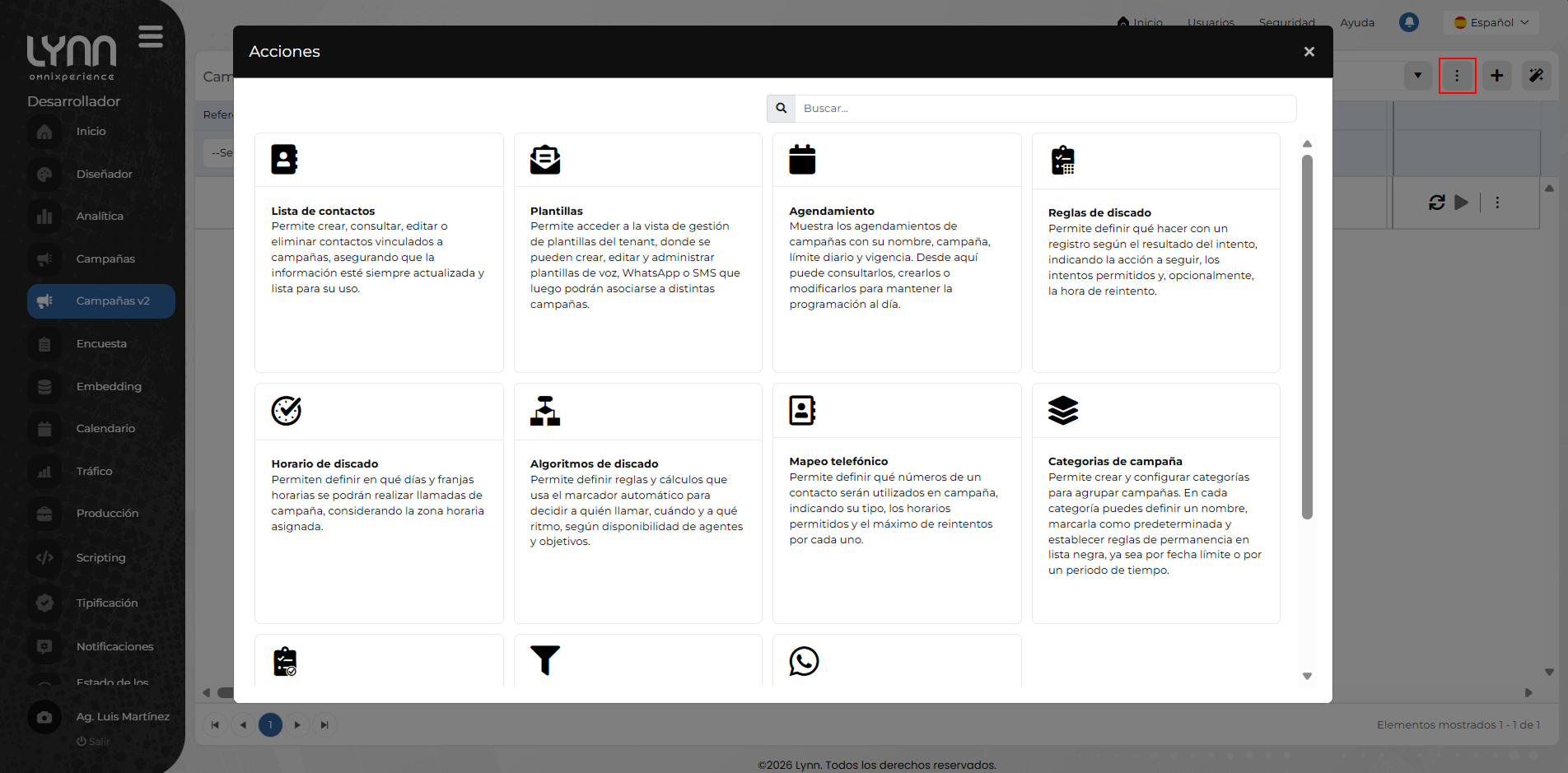
- Lista de contactos: Gestor para la carga, administración y depuración de bases de datos.
- Plantillas: Editor de estructuras predefinidas para la estandarización de campañas.
- Agendamiento: Panel de administración y seguimiento de compromisos de rellamada (callbacks).
- Reglas de discado: Definición de la lógica de negocio y condiciones para la ejecución de intentos de contacto.
- Horarios de discado: Configuración de franjas horarias operativas según parámetros legales o comerciales.
- Algoritmos de discado: Gestión de las estrategias de marcación (ej. Predictivo, Progresivo).
- Mapeo telefónico: Herramienta para relacionar las columnas de la base de datos de origen con los destinos telefónicos del sistema.
- Categorías de campañas: Permite agrupar campañas y definir reglas de exclusión o permanencia en listas de no contactar (Do Not Disturb - DND).
- Reglas de tipificación: Configuración de los resultados de gestión (disposiciones) que utilizarán los agentes.
- Filtros: Segmentación avanzada de registros y actualización masiva al estado "Listo" para su procesamiento inmediato.
- Administración de plantillas Gupshup: Gestión específica para campañas de WhatsApp, incluyendo control de categorías y estados de aprobación ante el proveedor.
Nueva Campaña: Acceso al formulario de configuración manual detallada.
Nueva campaña (Wizard): Asistente guiado que permite la creación de campañas a través de una secuencia lógica de pasos.
Campaña:
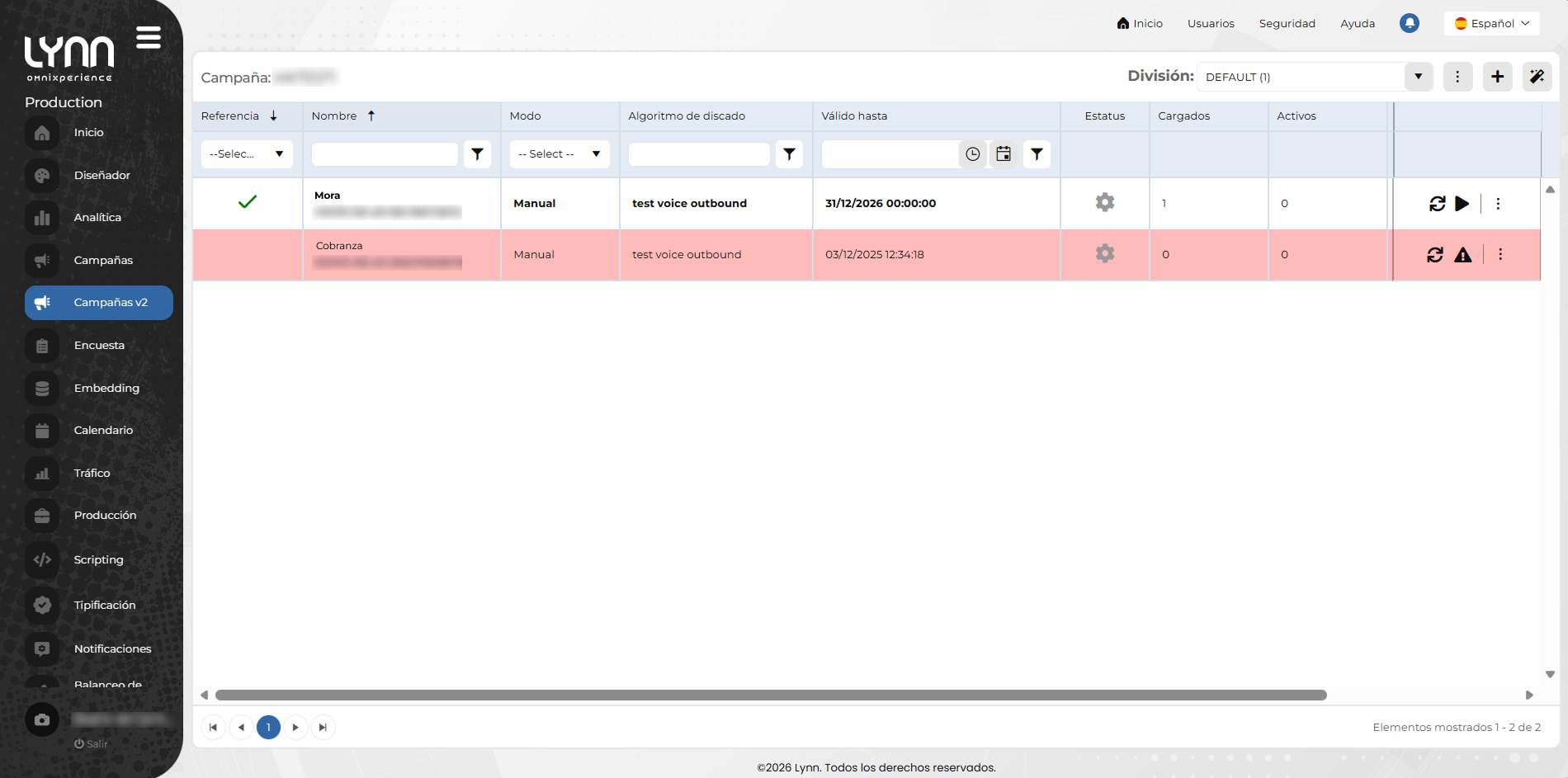
La tabla principal presenta el desempeño y estado de cada campaña mediante las siguientes columnas:
Note
Si una campaña se muestra en color rojo, significa que está inhabilitada para discar. Haga clic en el icono de advertencia (warning) asociado a la campaña para consultar el motivo específico.
- Nombre: Identificador visual y ID único de la campaña.
- Modo de Ejecución:
- Manual: El inicio y la detención dependen estrictamente de la acción del administrador.
- Scheduled (Programada): Ejecución automática basada en una ventana de tiempo (inicio/fin). Durante este periodo, opera bajo la lógica AlwaysOn.
- AlwaysOn: Estado de ejecución permanente. Procesa registros nuevos automáticamente y soporta gestiones agendadas.
- Algoritmo de Discado: Indica la estrategia aplicada: Predictivo, Progresivo, Sin Agente (Agentless) o Vista Previa (Preview).
- Válido hasta: Fecha de término de la vigencia. Al cumplirse:
- Se detiene la ejecución.
- Se descartan reacciones tardías de los clientes.
- Se bloquea la inserción de nuevos registros.
- Estatus: Refleja el estado actual de la campaña mediante indicadores visuales dinámicos:
- Detenida (Inactiva): Representada por un icono de engranaje estático en color gris. Indica que la campaña no está procesando registros.
- En Ejecución (Activa): Representada por un icono de engranaje negro en rotación continua. Este movimiento confirma que la campaña está gestionando interacciones y flujos en tiempo real.
- Cargados: Total de registros importados en la campaña.
- Activos: Cantidad de registros en proceso de marcación o ejecución al momento de la consulta.
- Descartados: Registros que no cumplieron con las reglas de negocio o fueron omitidos por el sistema.
- Procesados: Cantidad de registros que ya completaron su ciclo de gestión.
Actualizar: Botón que permite actualizar la campaña seleccionada.
Iniciar: Botón que permite ejecutar la campaña manualmente. Solo disponible para campañas cuya fecha de vigencia sea mayor a la actual y el modo de ejecución sea Manual.
Api de campañas
Se ha liberado la Versión 2 (V2) del Módulo de Campañas, una evolución integral diseñada para maximizar la eficiencia operativa. Esta actualización introduce capacidades avanzadas, con un enfoque especializado en la gestión y optimización de canales de voz, permitiendo una ejecución de campañas más robusta y flexible.
Se ha habilitado una nueva versión de la API diseñada específicamente para la gestión de flujos en la V2. Puedes consultar la documentación técnica completa en el siguiente enlace:
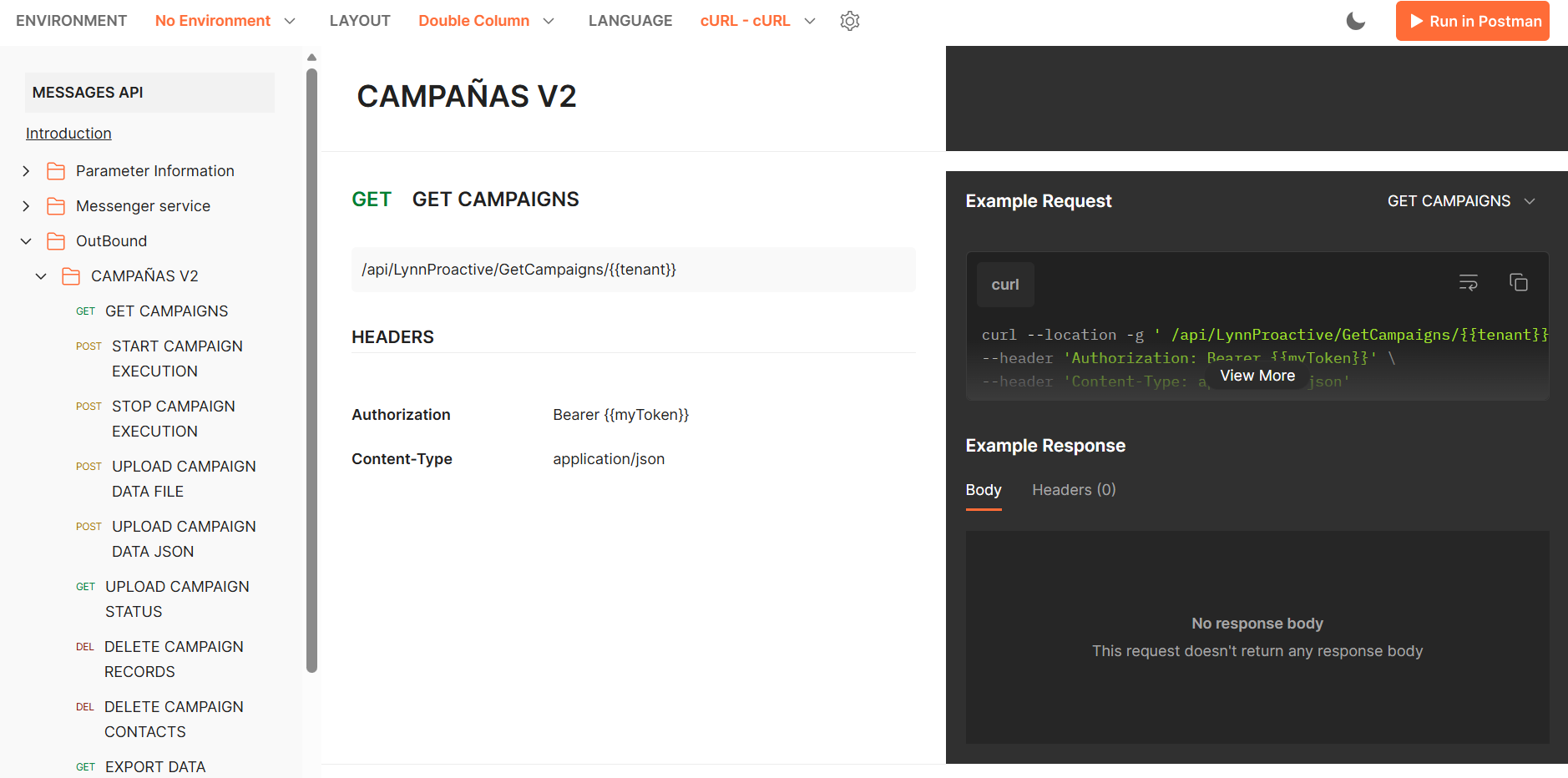 👉
👉