



Encuestas
El Módulo de Encuestas permite diseñar herramientas de evaluación para recopilar opiniones e información clave de los usuarios. Estas encuestas están diseñadas exclusivamente para operar en canales de chat y de voz (no aplican para el canal de correo electrónico).
Para comenzar, ingrese a la plataforma Lynn con sus credenciales y seleccione la opción Encuestas en el menú lateral izquierdo.
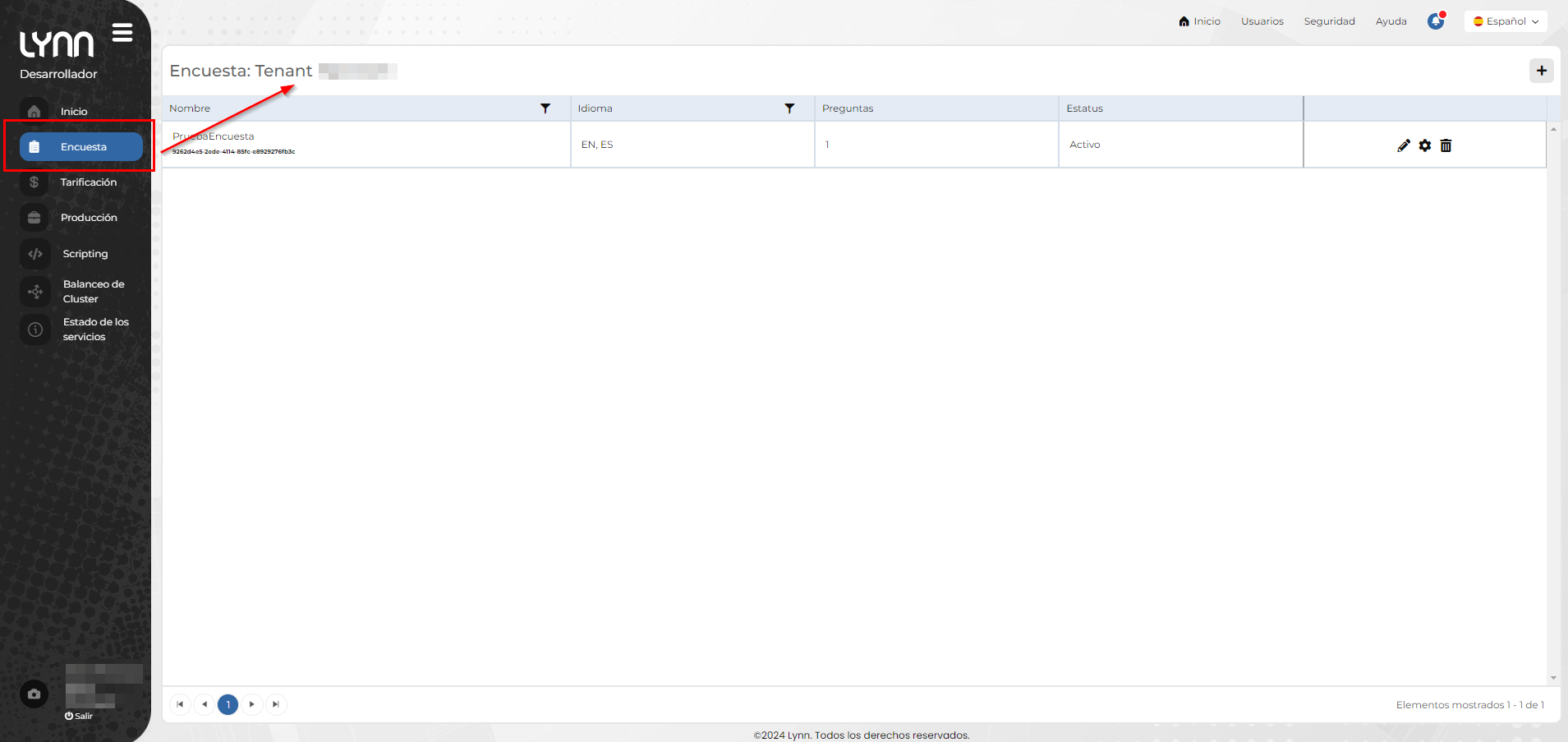
Al ingresar al módulo, si el tenant ya cuenta con encuestas registradas, se desplegará una tabla con el resumen general de cada una de ellas. Los datos e indicadores visibles son los siguientes:
- Nombre: Muestra el título asignado a la encuesta y, justo debajo en formato pequeño, el código identificador único (ID) del registro en el sistema.
- Idioma: Indica el o los idiomas en los que está configurada la encuesta.
- Preguntas: Indica la cantidad numérica de preguntas o que componen actualmente la encuesta.
- Estatus: Muestra el estado operativo actual del registro (por ejemplo: Activo).
Gestión de Encuestas
En esta sección se detalla el procedimiento para dar de alta nuevas herramientas de evaluación o modificar las existentes dentro del listado de su tenant.
Crear una nueva Encuesta
- En la pantalla principal del módulo, haga clic en el botón Crear .
- En la ventana emergente, complete los siguientes campos obligatorios:
- Nombre: Asigne una etiqueta identificativa a la encuesta.
- Descripción: Escriba una breve referencia sobre el propósito o fin de la evaluación.
- Habilitar: Active o desactive la casilla de verificación para determinar si la encuesta estará disponible para su uso.
- Una vez completados los campos, haga clic en el botón Crear o para consolidar el proceso.
Cada encuesta cuenta con las siguientes acciones disponibles al costado derecho de cada fila (citadas de izquierda a derecha):
- PAP de la encuesta (Ícono de nube con flecha): Permite acceder a la configuración del PAP asociado a la encuesta seleccionada.
- Editar (Ícono de lápiz): Da acceso a la ventana de modificación del nombre, descripción o estado de la encuesta.
- Configurar (Ícono de engranaje): Permite gestionar los parámetros técnicos y la estructura de preguntas del formulario.
- Eliminar (Ícono de basurero): Remueve permanentemente la encuesta del listado del tenant.
Editar una Encuesta
- En el listado de encuestas, localice la encuesta que desea modificar.
- Haga clic en el ícono del lápiz (Editar) ubicado al costado derecho de la fila.
- Realice los cambios necesarios en la ventana emergente y guarde.
Configurar Encuesta
Una vez creada la encuesta, puede acceder a su estructura avanzada haciendo clic en el ícono de Configurar . En este espacio podrá gestionar componentes esenciales como la asignación de idiomas y la creación de las preguntas asociadas.
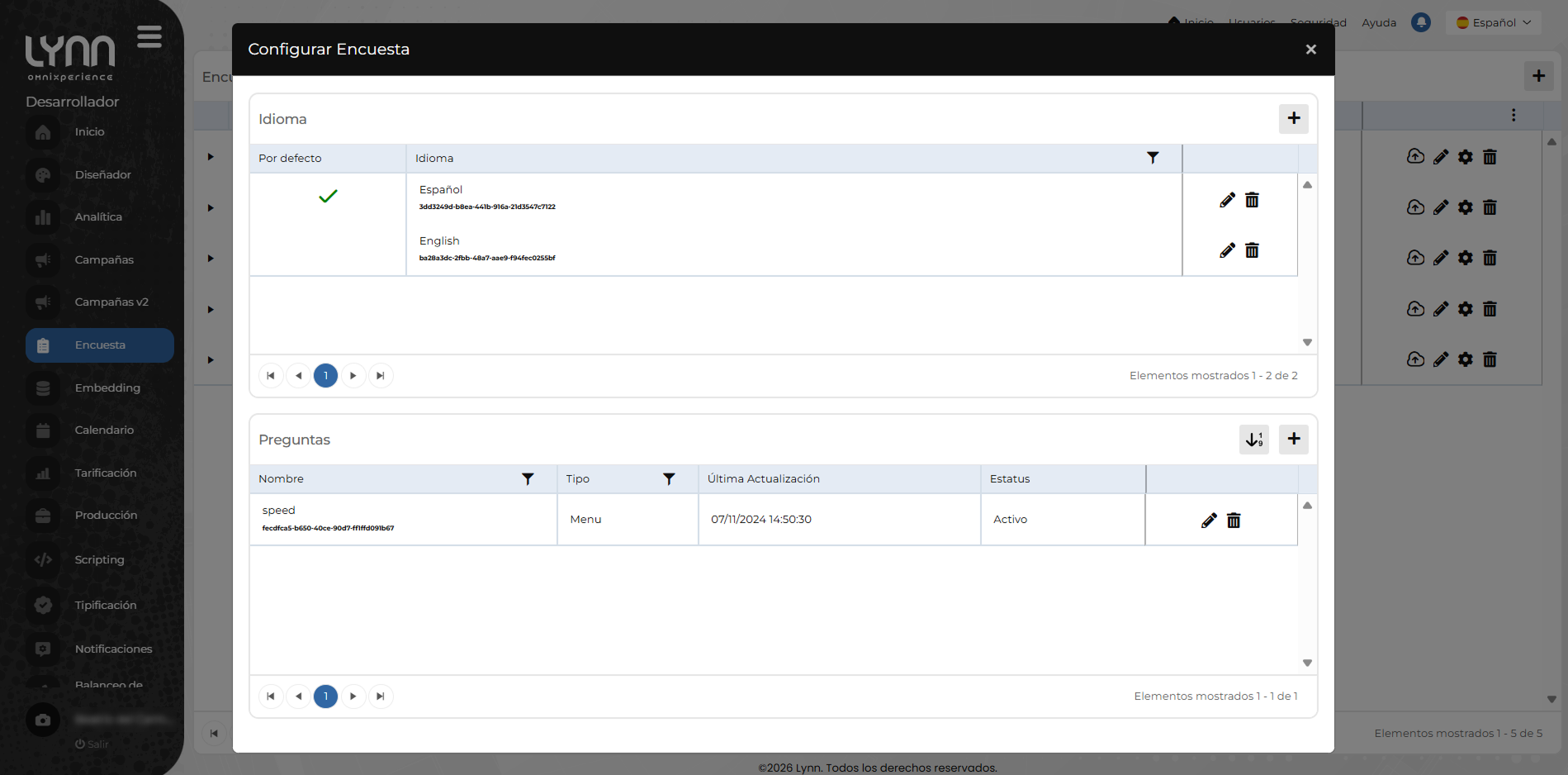
Gestionar Idiomas
Esta funcionalidad permite dar de alta los diferentes idiomas en los que estará disponible la evaluación y determinar cuál de ellos actuará como el idioma predeterminado del sistema.
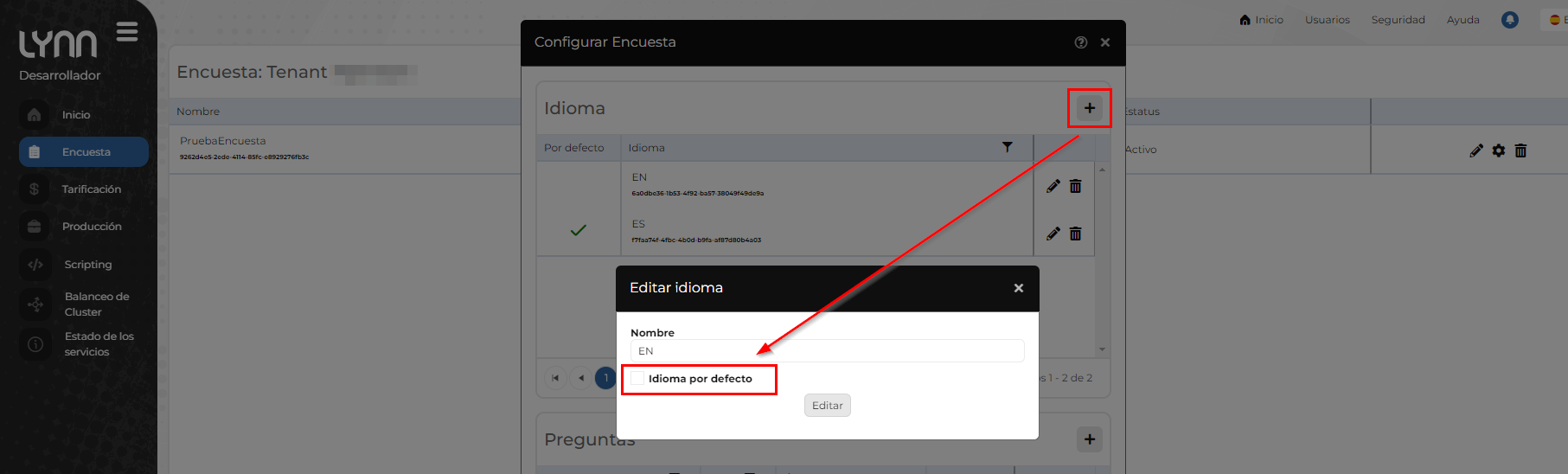
Pasos para agregar un idioma:
- Dentro de la sección de idiomas, haga clic en el botón + (Agregar). Esto abrirá el formulario Nuevo Idioma.
- Completar los campos:
- Nombre: Seleccione o especifique el nombre del nuevo idioma (ej. Español, English).
- Idioma por defecto: Marque esta casilla de verificación si desea que este sea el idioma principal y mandatorio con el que se mostrará la encuesta inicialmente.
- Haga clic en el botón de confirmación para aplicar y consolidar el nuevo idioma en la encuesta.
Crear preguntas
Esta funcionalidad permite agregar preguntas a una encuesta existente. Las preguntas pueden ser de tipo texto, menú o numérico. Para realizar este proceso, siga los pasos descritos a continuación:
- Haga clic en el icono de configuración correspondiente a la encuesta deseada. Se desplegará la ventana Configurar Encuesta.
- En la sección de preguntas, haga clic en el icono + para añadir una nueva.
- Completar los campos de configuración
- Clic en Guardar para salvar la configuración.
Note
Considere que al ingresar las sentencias estas deben ser de acuerdo a los idiomas creados, es decir, si ingresa un campo en español y el idioma configurado es inglés, Lynn no realizara el proceso de traduccion correspondiente.
Configuraciónes de preguntas
Identificación Principal
Nombre (Obligatorio): Es el identificador único o etiqueta interna de la pregunta. Se utiliza para la gestión de datos y el reporte de resultados.
Tipo (Obligatorio): Define el formato de interacción con el usuario. En este caso, se especifica como "Menu", lo que implica una selección predefinida.
Tipo Interacción Tipo de pregunta Ejemplo Texto El usuario escribe libremente su respuesta. Ideal para obtener opiniones, sugerencias o comentarios detallados sin restricciones. "¿Qué podríamos hacer para mejorar?" Menú El usuario selecciona una opción de una lista predefinida. Permite obtener respuestas estructuradas y fácilmente cuantificables. "¿Cómo calificaría su experiencia?" (Opciones: Muy satisfecho, Satisfecho, etc.) Numérico El usuario ingresa un valor numérico. Útil para recolectar datos precisos como cantidades, puntuaciones o edades. "¿Cuántos años de experiencia tiene en el área?" Configuración de opciones (Exclusivo para tipo "Menú")
Si selecciona el tipo Menú, deberá completar la configuración de las opciones de respuesta:
Al seleccionar este tipo, se habilitará un apartado adicional para añadir los elementos de la lista, ybicado al lateral derecho.
Debe ingresar cada opción que el usuario podrá seleccionar en la encuesta.
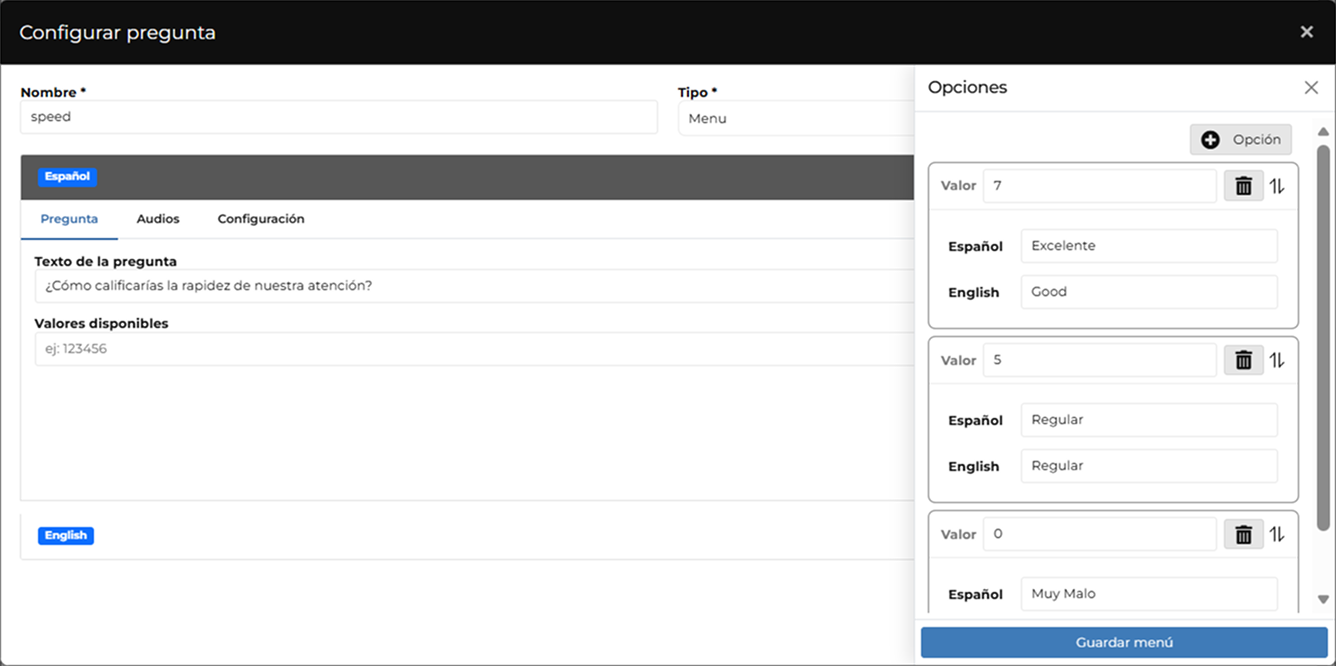
Cada pregunta tiene asociada, adicionalmente 3 pestañas de configuración: Pregunta, Audio y Configuración.
Pestaña de Pregunta
Esta sección define el contenido que se presentará al usuario:
- Texto de la pregunta: Es el mensaje que el sistema entrega al usuario.
- Esta configuración es para canales de texto, donde se visualiza como un mensaje de texto en la interfaz del chat.
- Valores disponibles: Define las opciones o categorías que el usuario puede elegir como respuesta.
- Esta configuración aplica para canales de voz, en este campo se ingresan las opciones que el usuario puede elegir mediante tonos DTMF.
Pestaña de Audios
Esta configuración es exclusiva para canales de voz. En este apartado se gestionan los archivos de audio que contienen las preguntas de la encuesta.
A diferencia de otras configuraciones, las preguntas definidas en la pestaña Pregunta no cuentan con transcripción automática; por lo tanto, es necesario que el usuario cargue directamente el archivo de audio correspondiente.
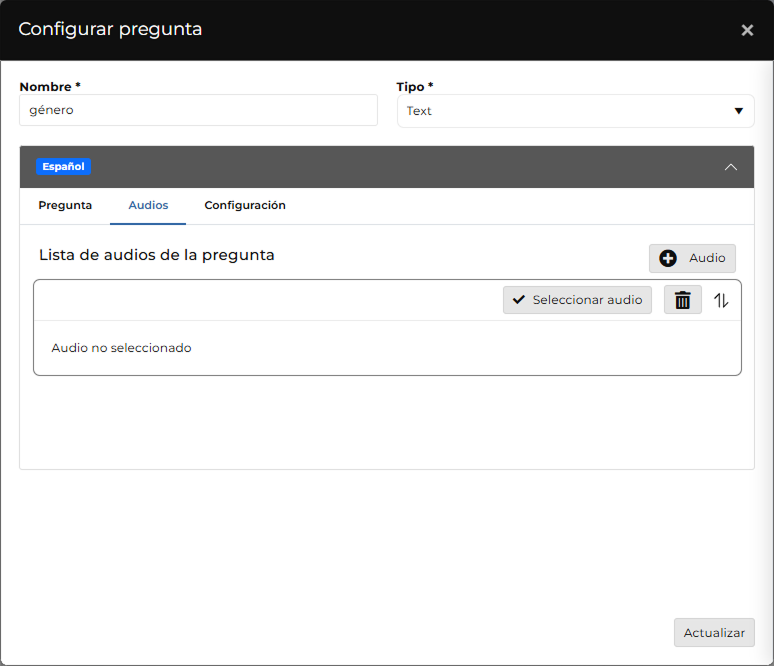
Al hacer clic en el botón Seleccionar audio, el sistema despliega una lista de los archivos disponibles en el tenant. Esta ventana permite:
Administrar los audios ya existentes en el tenant.
Crear o cargar nuevos audios en caso de que sea necesario.
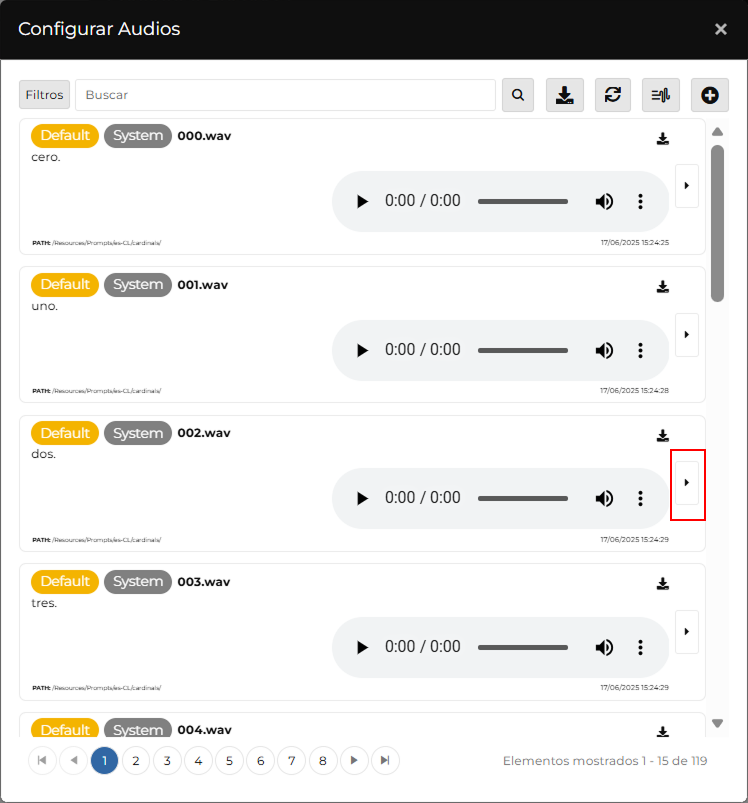
Es posible asociar múltiples audios a una misma pregunta si la configuración de la encuesta así lo requiere.
Pestaña de Configuración
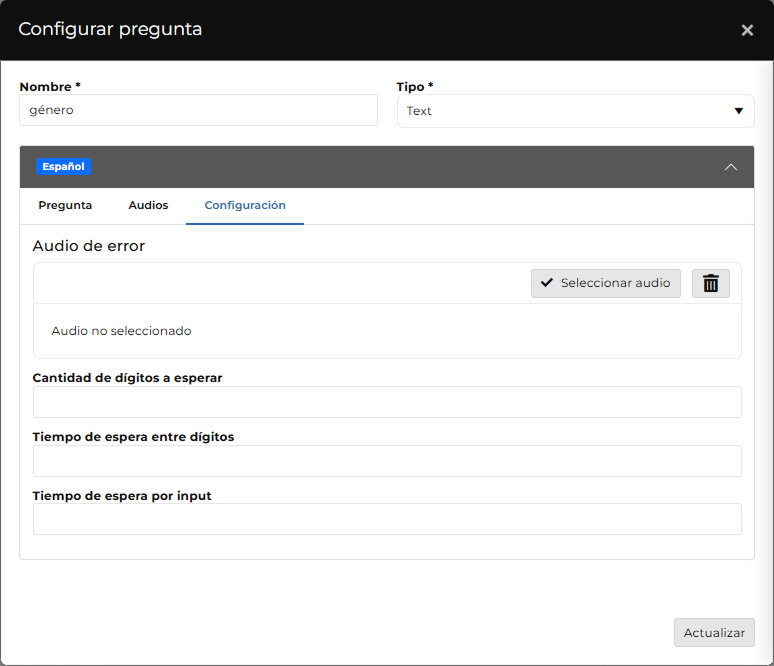
Esta sección permite ajustar el comportamiento técnico de la interacción cuando el usuario responde a través de un canal de voz:
- Audio de error: Permite seleccionar un archivo de audio que se reproducirá automáticamente cuando el sistema detecte una respuesta inválida o un error en la entrada del usuario. Al igual que en la pestaña de audios, cuenta con un botón para Seleccionar audio y un icono de papelera para eliminar la selección actual.
- Cantidad de dígitos a esperar: Define el número exacto de caracteres o dígitos que el sistema debe recibir para considerar que la entrada del usuario está completa.
- Tiempo de espera entre dígitos: Establece el intervalo de tiempo (en segundos) que el sistema aguardará entre la recepción de cada dígito antes de procesar la entrada o marcar una pausa.
- Tiempo de espera por input: Determina el tiempo máximo que el sistema permanecerá en silencio esperando una respuesta por parte del usuario antes de proceder con una acción de error o finalizar la espera.